
Von der Weiterleitung zur Direktanbindung: DomainFactory-E-Mails in Outlook nutzen
DomainFactory-Mails direkt in Outlook nutzen statt umzuleiten – Schritt-für-Schritt-Anleitung für die IMAP-Einrichtung mit allen Server-Daten und Ports.
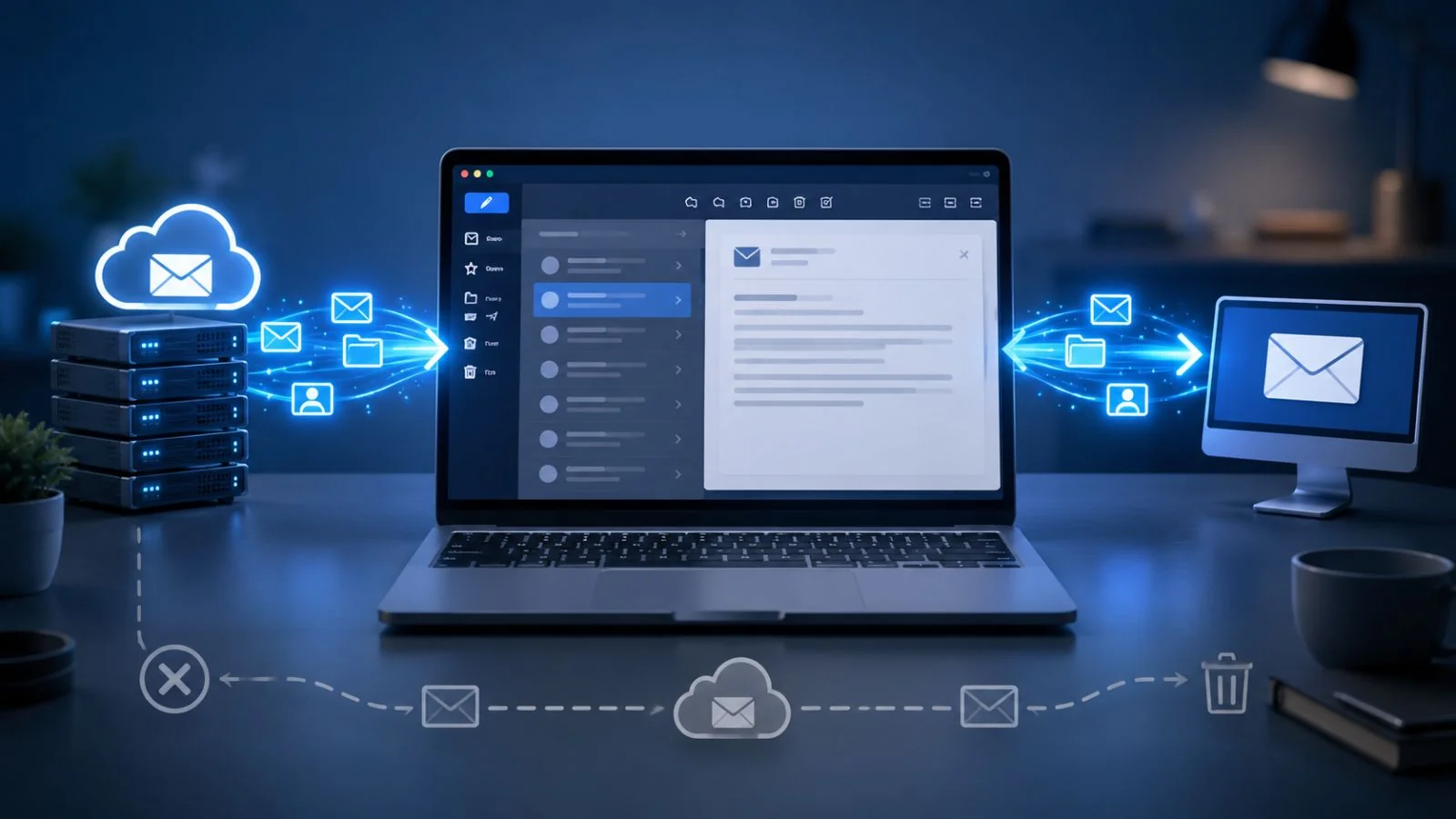
Wer eine professionelle E-Mail-Adresse besitzt (z. B. info@deine-domain.de), möchte diese meist auch vollumfänglich nutzen. Die Weiterleitung an ein T-Online-Postfach ist oft nur eine Notlösung. Ich bin Frank Wingerath, digitaler Sparringspartner aus Hannover, und richte solche Postfächer für Selbstständige und kleine Betriebe ein. In dieser Anleitung zeige ich dir, wie du dein DomainFactory-Postfach direkt in Microsoft Outlook einbindest.
Falls dir die Schritt-für-Schritt-Einrichtung zu technisch wird oder du das in einem Rutsch sauber aufgesetzt haben willst: ich übernehme das gerne als Teil meines Domain- und E-Mail-Setups.
Warum die Direktanbindung besser ist als eine Weiterleitung
- Gesendete Objekte: Deine gesendeten Mails werden auf dem Server gespeichert und sind überall (Handy, Webmailer, PC) sichtbar.
- Seriosität: Du antwortest automatisch mit deiner Domain-Adresse, nicht mit der T-Online-Adresse.
- Ordner-Struktur: Deine individuelle Ordner-Struktur bleibt synchron.
- Backup-Sicherheit: Mit IMAP hast du eine lokale Kopie auf deinem Rechner – ein zusätzliches Backup neben dem Server.
Schritt 1: Die Zugangsdaten bereithalten
Bevor wir Outlook öffnen, benötigst du deine Daten von DomainFactory. Falls du das Passwort nicht mehr weißt, musst du es im Kundenmenü von DomainFactory unter „E-Mail-Adressen” neu setzen.
Standard-Einstellungen für DomainFactory:
- Posteingangsserver (IMAP):
sslin.df.eu(Port 993, SSL/TLS) - Postausgangsserver (SMTP):
sslout.df.eu(Port 465, SSL/TLS) - Benutzername: Meist deine vollständige E-Mail-Adresse oder eine spezifische Kontonummer (z. B.
123456-0).
Schritt 2: Das Konto in Outlook hinzufügen
- Öffne Outlook.
- Klicke oben links auf Datei → Konto hinzufügen.
- Gib deine DomainFactory-E-Mail-Adresse ein.
- Klicke auf Erweiterte Optionen und setze den Haken bei „Ich möchte mein Konto manuell einrichten”.
- Wähle im nächsten Fenster den Kontotyp IMAP aus.
Die Server-Einstellungen eingeben
Trage nun die Daten ein, die wir in Schritt 1 notiert haben:
- Eingehende E-Mail:
- Server:
sslin.df.eu - Port:
993 - Verschlüsselungsmethode:
SSL/TLS
- Server:
- Ausgehende E-Mail:
- Server:
sslout.df.eu - Port:
465(alternativ587mit STARTTLS) - Verschlüsselungsmethode:
SSL/TLS
- Server:
Klicke auf Weiter und gib dein Passwort ein. Outlook testet nun die Verbindung.
Schritt 3: Die alte Weiterleitung deaktivieren (Wichtig!)
Sobald das Konto in Outlook funktioniert, solltest du die Weiterleitung bei DomainFactory löschen. Sonst erhältst du jede E-Mail doppelt: einmal direkt im neuen Konto und einmal als Kopie über dein T-Online-Konto.
- Logge dich ins DomainFactory Kundenmenü ein.
- Navigiere zu E-Mail → E-Mail-Adressen.
- Klicke bei deiner Adresse auf „Editieren”.
- Entferne die T-Online-Adresse aus dem Feld für die Weiterleitung.
- Speichere die Einstellungen.
Wichtig: Sobald das Konto in Outlook funktioniert, logge dich bei DomainFactory ein und lösche die Weiterleitung zur T-Online-Adresse. Sonst landen alle E-Mails doppelt in deinem Outlook!
Profi-Tipp: Alte Mails umziehen
Deine alten E-Mails liegen aktuell vermutlich noch im T-Online-Postfach. Da du nun beide Konten in Outlook eingebunden hast, kannst du die alten Mails ganz einfach per Drag & Drop aus dem T-Online-Posteingang in den neuen DomainFactory-Posteingang verschieben. Outlook lädt diese dann automatisch auf den DomainFactory-Server hoch.
Backup nicht vergessen
Eine professionelle E-Mail-Adresse enthält oft jahrelange Korrespondenz – Verträge, Angebote, Kundenanfragen. Bevor du etwas Größeres umstellst, mache ein Backup. Bei sehr großen Postfächern empfehle ich darüber hinaus eine professionelle E-Mail-Archivierung, die alle eingehenden und ausgehenden Mails revisionssicher und GoBD-gerecht sichert – das ist gleichzeitig auch eine Pflicht für gewerblich genutzte Postfächer.
Das war’s!
Dein Outlook kommuniziert nun direkt mit DomainFactory. Dein T-Online-Konto bleibt davon unberührt und kann weiterhin für private Zwecke genutzt werden.
Solltest du bei der Einrichtung eine Fehlermeldung erhalten, prüfe bitte noch einmal genau, ob der Benutzername bei DomainFactory wirklich die E-Mail-Adresse ist oder die interne Kontonummer. Das ist die häufigste Fehlerquelle!
Weiterführende Themen
- Domain & E-Mail-Setup – Wenn du das ganze Setup (Domain, Postfächer, DNS-Einträge, Spam-Schutz) aus einer Hand möchtest.
- Google Workspace Setup & Migration – Wenn du Mail, Kalender, Drive und Dokumente in einer integrierten Lösung haben willst.
- E-Mail-Archivierung mit EL mailarchive – Revisionssichere, GoBD-gerechte Archivierung deiner Geschäftspost.
- IT-Services & Infrastruktur – Die komplette Übersicht aller IT-Leistungen aus meinem Haus.
Ob in Hannover vor Ort oder deutschlandweit per Video: Ich richte dir das gern ein, persönlich und ohne Ticket-System.
Brauchst du Hilfe bei der Einrichtung?
Häufig gestellte Fragen
Häufige Fragen rund um DomainFactory, IMAP und Outlook.