
Google Gemini Bilder: So entfernst du das Wasserzeichen einfach und schnell
Google Gemini setzt ein Wasserzeichen in jedes KI-Bild. So entfernst du es kostenlos in Canva mit dem Magic Eraser und bringst es ins gewünschte Format.
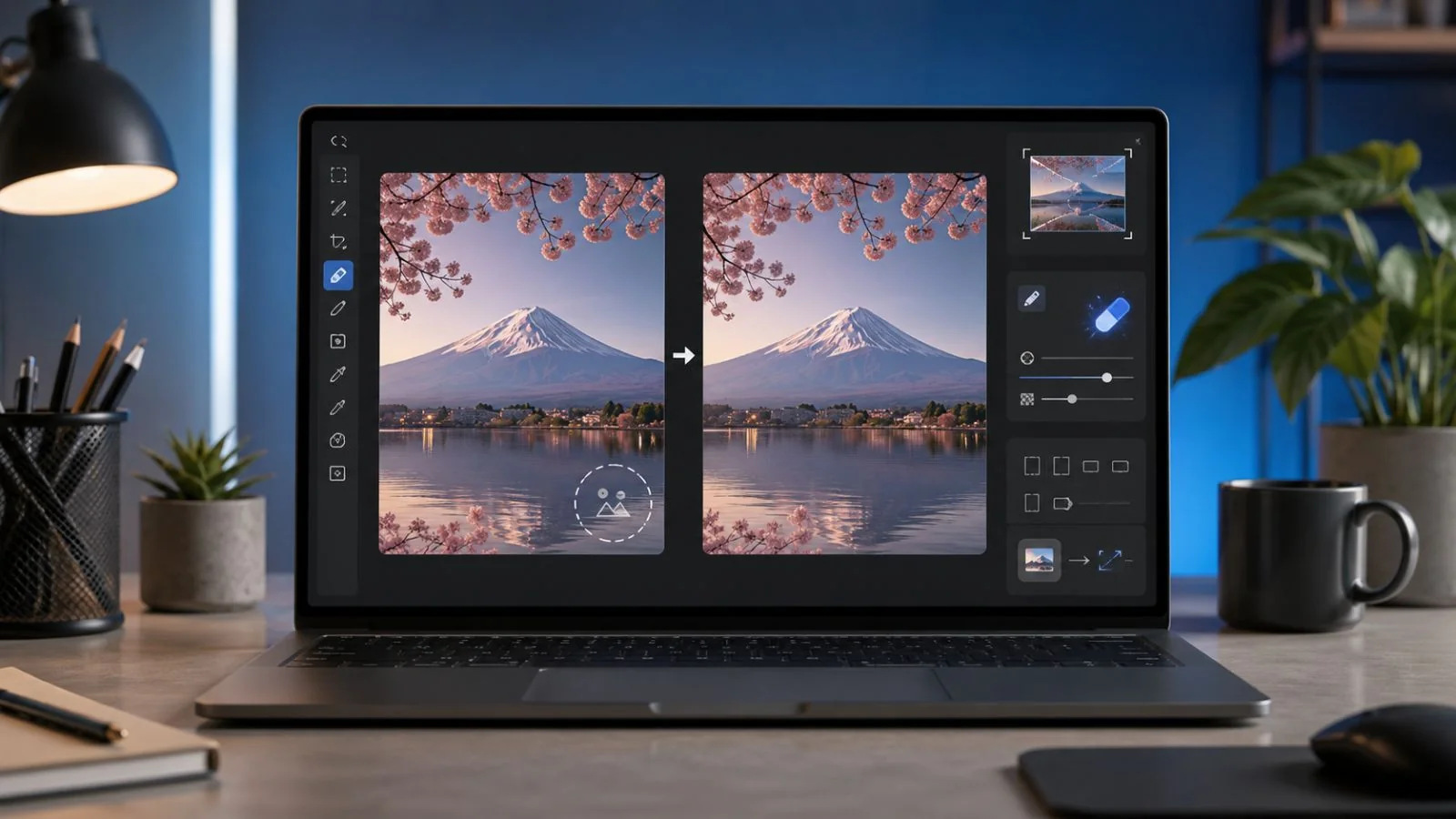
Wer mit Google Gemini (nano Banana) KI-Bilder generiert, kennt das Problem: Jedes Bild wird standardmäßig mit einem digitalen Wasserzeichen in der Ecke versehen. Das ist zwar aus Kennzeichnungsgründen sinnvoll, stört aber oft bei der Verwendung in eigenen Projekten oder Präsentationen.
Ich bin Frank Wingerath, digitaler Sparringspartner aus Hannover, und erstelle die Bilder für meine Website selbst mit KI. In dieser Anleitung zeige ich dir Schritt für Schritt, wie du dieses Wasserzeichen mit einem kostenlosen Online-Tool entfernst und dein Bild gleichzeitig auf die perfekte Größe bringst.
Schritt 1: Das Bild von Google Gemini herunterladen
Bevor wir das Wasserzeichen entfernen können, musst du das Originalbild lokal speichern.
- Gehe zu deinem generierten Bild in Google Gemini.
- Klicke oben rechts auf das Pfeil-Symbol (Download).
- Das Bild wird nun auf deinem Rechner gespeichert.
Schritt 2: Vorbereitung in Canva
Für die Bearbeitung nutzen wir das Tool Canva. Es ist intuitiv und bietet leistungsstarke Funktionen zur Bildbearbeitung.
- Öffne Canva.com *.
- Klicke auf „Design erstellen”.
- Wähle „Benutzerdefinierte Größe” (Eigene Größe). Im Video nutzen wir zum Beispiel 1200 × 600 Pixel, um ein schönes Querformat zu erhalten.
- Gib deinem Design oben rechts einen Namen (z. B. „Rathaus Hannover”), damit du es später leicht wiederfindest.
Weiter zu Canva.com (Anzeige*)
Schritt 3: Bild hochladen und Wasserzeichen löschen
Jetzt kommt der magische Teil:
- Ziehe dein heruntergeladenes Bild einfach per Drag-and-drop von deinem Computer direkt in das leere Canva-Design.
- Klicke das Bild an, sodass es markiert ist.
- Gehe oben in der Menüleiste auf „Foto bearbeiten” und wähle den „Magic Eraser” (Magischer Radierer) aus.
- Fahre mit dem Pinsel über das Wasserzeichen in der unteren rechten Ecke.
- Klicke auf Löschen/Anwenden. Wie von Geisterhand verschwindet das Wasserzeichen und die KI füllt den Hintergrund passend auf.
Schritt 4: Bild anpassen und finalisieren
Damit das Bild perfekt in dein gewähltes Format passt:
- Klicke mit der rechten Maustaste auf das Bild.
- Wähle die Option „Bild als Hintergrund festlegen”. So wird das Bild automatisch auf die vollen 1200 × 600 Pixel skaliert.
Schritt 5: Download des fertigen Bildes
Dein Bild ist nun sauber und hat die richtige Größe.
- Klicke oben rechts auf den Button „Teilen”.
- Wähle „Download”.
- Wähle dein gewünschtes Dateiformat (z. B. PNG oder JPG) und klicke erneut auf „Download”.
Fertig! Du hast nun ein professionelles Bild ohne störendes Wasserzeichen, das bereit für den Einsatz in deinem Blog, deinen Social-Media-Beiträgen oder Präsentationen ist.
Tipp: Direkt im WebP-Format speichern
Wenn du das fertige Bild noch fürs Web optimieren willst, konvertiere es danach in WebP. Das spart bis zu 85 % Dateigröße bei nahezu gleicher Qualität – deine Website lädt deutlich schneller. Mehr dazu findest du auf meiner Service-Seite zu Websites.
Ob in Hannover vor Ort oder deutschlandweit per Video: Ich helfe dir gern, persönlich und ohne Ticket-System.
Frag mich, wenn du Hilfe brauchst
Häufig gestellte Fragen
Häufige Fragen zum Entfernen des Gemini-Wasserzeichens.