
Depot-Cockpit für Interactive Brokers mit KI bauen – ohne TWS-Login, ohne Programmierkenntnisse
Live-Dashboard für dein IBKR-Depot, gebaut mit Claude Cowork: Wie du dir per Prompt ein eigenes Depot-Cockpit erstellst – inklusive Risikoampeln, Optionen-Übersicht und Klumpenrisiko-Analyse. Ohne TWS-Login, ohne Coding-Skills. Mit Video-Anleitung.
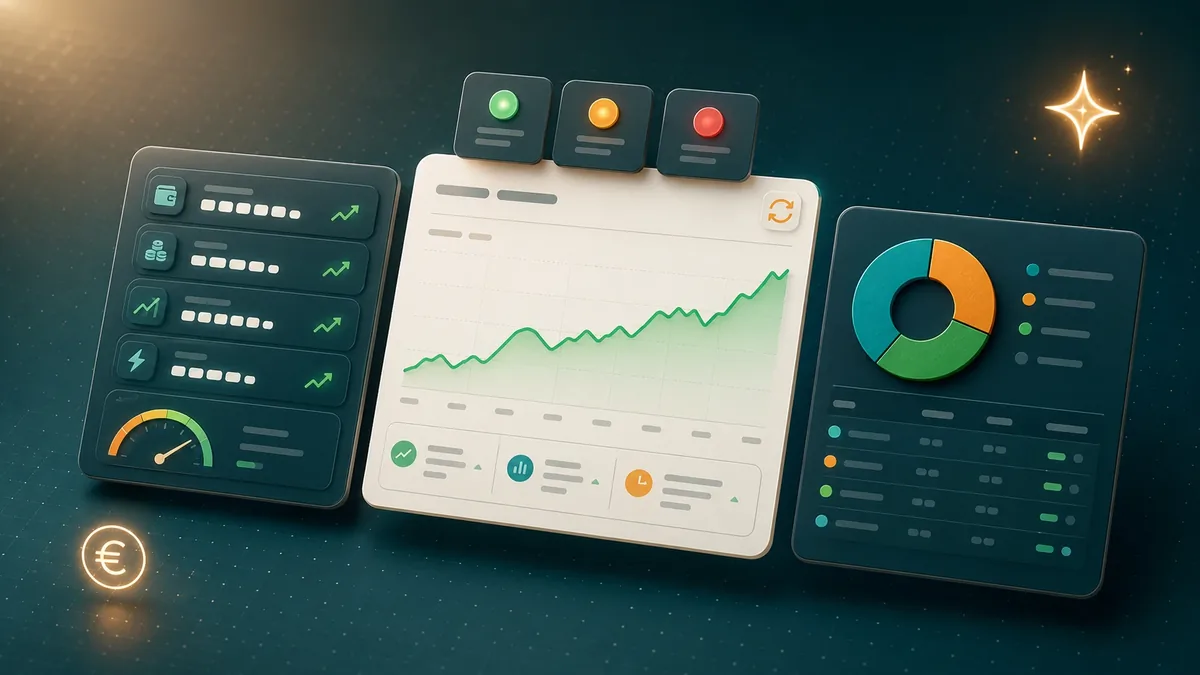
Wenn du Aktien oder ETFs über Interactive Brokers handelst, kennst du das Problem: Die offizielle Trader Workstation (TWS) ist mächtig, aber auch klobig. Für einen schnellen Blick aufs Depot – „wie viel bin ich heute gut, wie hoch ist meine Tech-Quote?” – musst du dich einloggen, durch Menüs klicken und dich durch dutzende Bedienelemente arbeiten, die du eigentlich gar nicht brauchst.
Es geht auch anders. In diesem Beitrag zeige ich, wie du dir mit Claude Cowork (alternativ auch mit ChatGPT) ein persönliches Depot-Cockpit bauen lässt – als Live-Dashboard, das deine wichtigsten Zahlen auf einen Blick zeigt. Ohne TWS-Login, ohne Programmierkenntnisse, mit einem einzigen Klick aktualisierbar.
Das Ganze funktioniert übrigens nicht nur direkt mit Interactive Brokers, sondern auch mit allen Introducing Brokern auf IBKR-Infrastruktur – also CapTrader, LYNX, Banx, Estably und weiteren.
Schau dir das Ganze im Video an
Ich habe den kompletten Prozess in einem kurzen Video festgehalten – vom ersten Prompt bis zum fertigen Cockpit. Wenn du visuell unterwegs bist, lohnt sich das Anschauen wirklich:
Die Idee dahinter
Mit der neuen Anbindung von Claude und ChatGPT an Interactive Brokers kann die KI deine Account-Daten direkt lesen – Positionen, Salden, Trade-Historie, Optionen. Das wussten wir schon. Was du daraus aber bisher noch nicht herausgeholt hast: Die KI kann dir damit nicht nur Antworten geben, sondern auch eine eigene Anwendung bauen.
Konkret bedeutet das:
- Du gibst Claude Cowork einen strukturierten Prompt, der beschreibt, wie dein Cockpit aussehen soll
- Claude generiert daraus ein Live Artefakt – also eine eigenständige Web-Anwendung im Chat
- Du öffnest das Artefakt mit einem Klick und siehst dein komplettes Depot
- Per Aktualisieren-Button oben rechts ziehst du dir jederzeit frische Daten vom Broker
Das Ergebnis: Eine maßgeschneiderte Übersicht, die dir genau das anzeigt, was du sehen willst – nicht mehr und nicht weniger.
Was das Cockpit zeigt
Im Video habe ich genau das Cockpit gebaut, das ich selbst täglich nutze. Es umfasst auf einer Seite:
Kennzahlen-Header
- Net Liquidation – aktueller Gesamt-Depotwert
- Cash-Bestand in den vorhandenen Währungen
- Unrealisierte Gewinne
- Positionswert
- Buying Power – aktueller Handlungsspielraum
Risikoampeln
- Margin-Auslastung – wie viel deines Kreditrahmens belegt ist
- Größtes Klumpenrisiko – welche Position dominiert
- Schwächste Position – größter Verlierer
- Excess Liquidity Buffer – Sicherheitspuffer im Margin-Account
Visualisierungen
- Profit & Loss pro Monat für die Trades des laufenden Jahres
- Margin-Auslastung im Zeitverlauf
- Asset Allocation als Diagramm
- Klumpenrisiko-Auswertung
Detail-Tabellen
- Offene Positionen mit aktuellen Werten
- Offene Orders mit Status
- Optionen-Übersicht mit Verfall und Moneyness
- Cash-Bestand pro Währung
Das ist meine Konfiguration. Wenn du andere Auswertungen brauchst – Watchlist mit Trigger-Werten, Branchen-Heatmap, prozentualer Vergleich zum Vortag – sagst du das der KI einfach beim Anpassen.
Was du dafür brauchst
Drei Dinge musst du mitbringen, alle einmalig:
- Einen Interactive-Brokers-Account oder ein Konto bei einem Introducing Broker wie CapTrader, LYNX, Banx oder Estably
- Einen Claude-Account (Cowork) mit eingerichtetem IBKR-Connector (alternativ ChatGPT mit IBKR-Apps-Eintrag)
- Einen modernen Browser zum Aufrufen des Artefakts
Mehr nicht. Keine Server-Konfiguration, kein Hosting, keine Schnittstellen-Programmierung.
Connector einrichten – in 5 Minuten
Wer noch nicht den IBKR-Connector in Claude eingerichtet hat, hier die Kurzanleitung:
- In Claude unten links auf das Profil klicken, dann auf Einstellungen → Konnektoren
- Auf Plugins durchsuchen klicken und nach „Interactive Brokers” suchen
- Den offiziellen Eintrag auswählen und auf Verbinden klicken
- Mit deinen IBKR-Zugangsdaten einloggen
- Im IBKR-Klientportal die Marketdata API Supplement Vereinbarung digital unterzeichnen
- Zurück im Claude-Fenster die Berechtigungen bestätigen: „Kontoinformation einsehen” und „Kontoinformation über KI-Agenten eingeben”
- Empfehlung: In den Berechtigungen einstellen, dass für jeden Tool-Aufruf eine Genehmigung erforderlich ist – so behältst du die Kontrolle
Ausführlicher habe ich das im Connector-Artikel beschrieben, inklusive Hintergründen zur Sicherheit.
Der Prompt ist der Schlüssel
Das Geheimnis eines guten Cockpits liegt im strukturierten Prompt. Ein schlechter Prompt liefert ein chaotisches Layout, schiefe Zahlen oder Fehlermeldungen. Ein guter Prompt enthält klare Anweisungen zu:
- Welche Daten aus dem Account abgefragt werden sollen
- In welcher Reihenfolge und Hierarchie sie dargestellt werden
- Welche Visualisierungen (Tabellen, Charts, Cards) genutzt werden sollen
- Welche Sicherheits- und Fehlerbehandlungs-Regeln gelten (z. B. „Bei Verbindungsabbruch klare Fehlermeldung anzeigen”)
- Wie das Cockpit auf Tablet und Smartphone reagiert
Ich habe in den letzten Wochen mehrere Iterationen ausprobiert und am Ende einen Prompt entwickelt, der zuverlässig ein sauberes Cockpit produziert. Den biete ich als Sofort-Download an.
Warum das Konzept clever ist
Trennung von Schauen und Handeln. Die TWS ist ein Trading-Tool. Sie verleitet dazu, ständig auf Buttons zu drücken – und das ist nicht immer förderlich für entspannte, langfristige Anlage-Strategien. Ein Cockpit ohne Order-Funktionen ist eine bewusste Reduktion auf das Wesentliche: einen ruhigen Überblick.
Eigene Optik, eigene Logik. Du musst dich nicht an die Vorgaben des Brokers anpassen. Wenn du Sektor-Verteilung lieber als Balkendiagramm willst statt als Kreis, sagst du es der KI. Wenn dir das Bruttovermögen wichtiger ist als das Nettovermögen, sagst du es ihr auch.
Aktualisierung per Klick. Das Cockpit liegt als Claude-Cowork-Live-Artefakt im Chat. Du klickst oben rechts auf „Aktualisieren”, und Claude zieht sich frische Daten direkt vom Broker. Kein neuer Prompt nötig, keine Wartezeit auf umständliche TWS-Ladevorgänge.
Mit der KI mitwachsen. Wenn du in einem Monat denkst „mir fehlt die Anzeige meiner Dividenden-Zahlungen im laufenden Quartal” – beschreibst du der KI, sie ergänzt das, fertig.
Für wen ist das?
Eher für Privatanleger und Selbstständige, die ihr Depot selbst managen, nicht für aktive Day-Trader (für die wäre die TWS und Charting-Software die richtige Wahl). Wenn du:
- ein breit gestreutes Aktien- und ETF-Portfolio hältst
- den Überblick schneller und übersichtlicher als in der TWS willst
- dir wünschst, dass dein Broker-Dashboard endlich mal aufgeräumt aussieht
- gerne mit KI experimentierst und siehst, was möglich ist
… dann ist das Cockpit etwas für dich.
Lesetipps aus meinem Blog
- Claude AI und ChatGPT mit Interactive Brokers verbinden – die Grundlage für das Cockpit
- Trading Journal für Interactive Brokers – wenn du auch deine Performance-Historie auswerten willst
- Gemini Live im Praxis-Check – Sprach-KI als Sparringspartner
Brauchst du Hilfe beim Einrichten?
Wenn du dir das Cockpit selbst bauen möchtest, aber an einer Stelle hängenbleibst – beim Connector-Setup, bei der KI-Konversation, beim Anpassen des Prompts – melde dich einfach. Ich helfe gerne bei der Inbetriebnahme oder baue dir auf Wunsch eine maßgeschneiderte Version. Persönlich aus Hannover, mit Klartext und ohne Fach-Gerede.
Kontakt aufnehmen Online-Termin buchen
Hinweis: Dieser Artikel ist eine technische Einordnung, keine Anlageberatung. Wertpapierhandel ist mit Risiken verbunden. Das vorgestellte Cockpit dient ausschließlich der visuellen Übersicht – maßgeblich sind stets die offiziellen Kontoauszüge deines Brokers. Für Fragen zur Besteuerung deiner Erträge oder zur Wahl konkreter Anlageprodukte konsultiere bitte einen Steuer- oder Anlageberater.
Häufig gestellte Fragen
Die häufigsten Fragen rund um KI-gebaute Depot-Dashboards für Interactive Brokers.