
Thunderbird aufs Android-Handy: Mailkonten per QR-Code vom PC übertragen
So überträgst du deine Mailkonten aus Thunderbird am PC per QR-Code auf Thunderbird für Android. Schritt für Schritt, mit Grenzen und Hilfe bei Problemen.
Am Laptop läuft Thunderbird, alle Postfächer sind eingerichtet und tun, was sie sollen. Am Handy sieht es oft anders aus: eine App für Gmail, eine für die Adresse der eigenen Firma, dazu vielleicht noch Outlook. Genau dieser Wunsch kam kürzlich bei einem Kundentermin auf: eine einzige Mail-App am Handy, am liebsten dieselbe wie am Laptop.
Das geht. Thunderbird gibt es auch für Android, und deine Konten musst du dort nicht von Hand neu einrichten. Thunderbird am PC packt die Einstellungen in einen QR-Code, das Handy scannt ihn, und die Konten sind da.
Ich bin Frank Wingerath, dein digitaler Sparringspartner aus Hannover, und richte für meine Kunden Postfächer und Mailprogramme ein. In diesem Beitrag zeige ich dir Schritt für Schritt, wie die Übertragung klappt, was dabei mitkommt und was nicht, und was du tust, wenn es hakt.
Wichtig vorab: Ich habe den Ablauf am 28. Oktober 2026 selbst durchgespielt, mit Thunderbird 159 für Windows und Thunderbird für Android 24.0. Die Bezeichnungen der Menüs und Knöpfe stammen aus der deutschen Oberfläche der beiden Programme.
Was du brauchst
- Thunderbird am PC ab Version 128.4. Die Funktion zum Export aufs Handy gibt es seit Oktober 2024. Welche Version du hast, siehst du unter „Hilfe“ → „Über Thunderbird“.
- Thunderbird für Android aus Google Play oder F-Droid. Die App ist kostenlos, Open Source, ohne Werbung und läuft ab Android 6.0.
- Deine Passwörter griffbereit, falls Thunderbird sie am PC nicht gespeichert hat oder du sie nicht mitschicken willst.
Kurz zur App: Thunderbird für Android ist aus K-9 Mail entstanden, einer bekannten Open-Source-Mail-App, die 2022 zur Thunderbird-Familie kam. Beide Apps beruhen auf demselben Code.
Was übertragen wird und was nicht
Laut Mozilla überträgt der QR-Code die Einstellungen deiner Konten und auf Wunsch die Passwörter. E-Mails und andere Daten gehen nicht mit. Konkret stecken im Code:
- der Posteingangsserver (IMAP oder POP3) mit Adresse, Port, Verschlüsselung und Benutzername,
- der Postausgangsserver (SMTP),
- deine Absenderadressen mit Namen,
- auf Wunsch die Passwörter.
Nicht dabei sind Mails, Filter, Adressbuch, Kalender, Signaturen und die Schlüssel für verschlüsselte Mails (OpenPGP).
Ob deine Mails trotzdem am Handy auftauchen, hängt von der Art des Kontos ab:
- IMAP: Mails und Ordner liegen auf dem Server. Die App holt sie von dort, am Handy siehst du dasselbe wie am PC. Das ist heute der Normalfall.
- POP3: Thunderbird am PC holt die Mails ab und speichert sie auf dem Rechner. Das Handy sieht nur, was noch auf dem Server liegt. Der Einrichtungsassistent von Thunderbird lässt POP3-Mails standardmäßig 14 Tage auf dem Server, bei dir kann das anders eingestellt sein. Löschst du am Handy eine Mail, bleibt sie bei übertragenen POP3-Konten auf dem Server.
Faustregel: Nutzt du IMAP, siehst du am Handy nach dem Abgleich dieselben Mails wie am PC. Läuft dein Postfach noch über POP3, lohnt sich der Umstieg auf IMAP.
Schritt 1: Die App aufs Handy holen
Installiere „Thunderbird“ aus Google Play oder F-Droid. Öffne die App noch nicht, das machen wir in Schritt 6.
Schritt 2: Den Export am PC öffnen
Am PC gibt es zwei Wege zum selben Ziel:
- Über das Menü ≡ oben rechts: „Werkzeuge“ → „Auf Mobilgerät exportieren“.
- Über die Menüleiste: „Extras“ → „Auf Mobilgerät exportieren…“. Ist die Menüleiste ausgeblendet, holst du sie mit der Alt-Taste hervor.

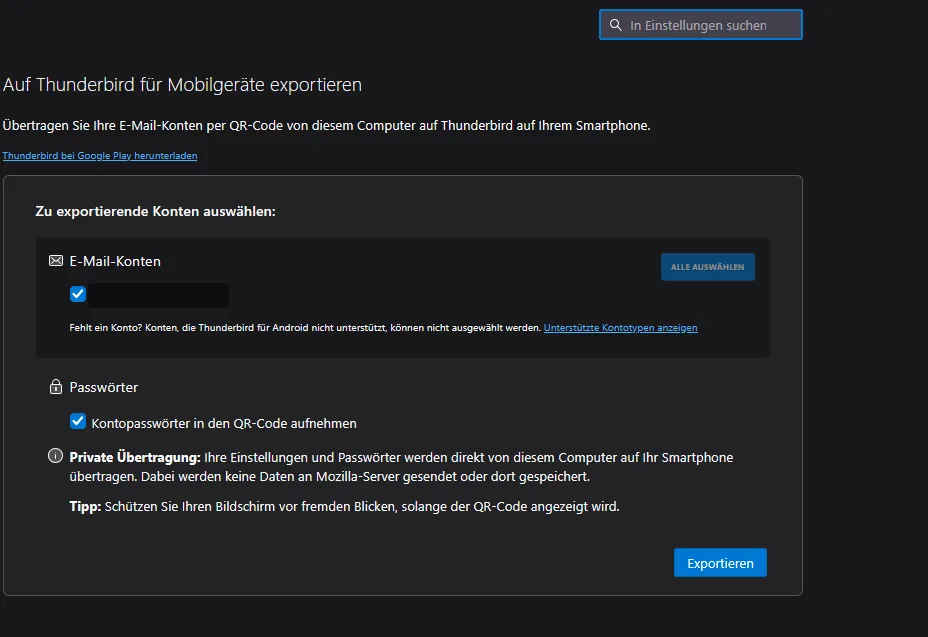
Thunderbird öffnet daraufhin die Einstellungen im Bereich „Auf Mobilgerät exportieren“. Oben steht „Auf Thunderbird für Mobilgeräte exportieren“.
Fehlt der Menüpunkt, ist deine Version zu alt. In Firmen kann die IT den Export auch per Richtlinie abschalten.
Schritt 3: Konten auswählen
Unter „Zu exportierende Konten auswählen:“ sind alle passenden Konten schon angehakt. Nimm den Haken bei allem heraus, was nicht aufs Handy soll. Mit „Alle auswählen“ setzt du die Haken wieder. Hast du die App noch nicht, führt dich der Link „Thunderbird bei Google Play herunterladen“ oben auf der Seite direkt hin.
Fehlt ein Konto in der Liste, unterstützt Thunderbird für Android es nicht. Thunderbird schreibt dazu selbst: „Fehlt ein Konto? Konten, die Thunderbird für Android nicht unterstützt, können nicht ausgewählt werden.“ Typisch sind Exchange-Konten. Mehr dazu weiter unten bei den Grenzen.
Schritt 4: Mit oder ohne Passwörter
Darunter steht die Option „Kontopasswörter in den QR-Code aufnehmen“. Sie ist ab Werk angehakt.
- Mit Passwörtern: Das Handy übernimmt alles, du tippst nichts ab. Hast du in Thunderbird ein Hauptpasswort gesetzt, fragt das Programm vorher danach. Sonst erscheint der Code sofort.
- Ohne Passwörter: Die App fragt am Handy nach den Passwörtern. Das ist der vorsichtigere Weg.
Konten mit Anmeldung im Browser, etwa Gmail, Yahoo oder Microsoft, betrifft die Option nicht. Thunderbird weist darauf hin: „Bei Konten mit Web-Anmeldung (z. B. Gmail oder Yahoo) müssen Sie sich auf Ihrem Gerät erneut authentifizieren.“
Achtung, Klartext: Nimmst du die Passwörter mit, stehen sie unverschlüsselt im QR-Code. Jede beliebige QR-App könnte sie auslesen. Mach deshalb kein Foto und keinen Screenshot vom Code, und achte darauf, dass niemand mitliest. Thunderbird selbst rät: „Schützen Sie Ihren Bildschirm vor fremden Blicken, solange der QR-Code angezeigt wird.“ Die Übertragung läuft direkt vom Bildschirm in die Kamera. Laut Thunderbird gehen dabei keine Daten an Server von Mozilla.
Schritt 5: Den QR-Code anzeigen
Klick auf „Exportieren“. Thunderbird zeigt jetzt den QR-Code und darüber den Stand, bei einem Konto „1 von 1 QR-Code“. In jeden Code passen bis zu drei Konten. Hast du mehr, scannst du mehrere Codes nacheinander.
Über dem Code steht eine kurze Anleitung in vier Schritten. Sie beschreibt den Weg über die Einstellungen der App, also für ein Handy, auf dem Thunderbird schon eingerichtet ist. Öffnest du die App zum ersten Mal, geht es anders. Beide Wege stehen in Schritt 6. Lass den Code einfach stehen und nimm das Handy zur Hand.

In der Langzeitversion Thunderbird 153 ESR heißen einzelne Punkte etwas anders, etwa „Passwörter aller Konten einschließen“. Der Ablauf ist derselbe.
Schritt 6: Den Scanner am Handy öffnen
Der Weg hängt davon ab, ob du die App zum ersten Mal öffnest.
Beim ersten Start:
- Tippe auf „Los geht’s“.
- Tippe auf „Ein E-Mail-Konto hinzufügen“.
- Oben über dem Feld für die E-Mail-Adresse steht „QR-Code scannen“. Tippe darauf.
Den Knopf „K-9-Einstellungen importieren“ auf dem Startbildschirm brauchst du dafür nicht.
Wenn die App schon eingerichtet ist:
- Öffne das Menü ≡ und tippe auf das Zahnrad „Einstellungen“.
- Tippe im Abschnitt „Backup“ auf „Einstellungen importieren“.
- Tippe auf „QR-Code scannen“.
Beim ersten Scan fragt Android, ob die App die Kamera nutzen darf. Erlaube das. Hast du versehentlich abgelehnt, meldet die App „Kamerazugriff erforderlich“. Über „Zu den Einstellungen gehen“ holst du die Erlaubnis nach.
Schritt 7: Scannen
Halte das Handy so über den Bildschirm, dass der QR-Code im Sucher liegt. Bei einem einzigen Code springt die App nach dem Scan direkt weiter zur Auswahl der Konten.
Gibt es mehrere Codes, zählt die App mit, zum Beispiel „1 von 2 gescannt“. Am PC klickst du dann auf „Weiter“ und scannst den nächsten Code. Nach dem letzten Code klickst du am PC auf „Fertig“.
Schritt 8: Den Import abschließen
Am Handy siehst du jetzt die Konten aus dem QR-Code. Hake die Konten an, die du übernehmen willst, und tippe auf „Importieren“. Ging alles glatt, meldet die App „Einstellungen erfolgreich importiert“. Bestätige mit „OK“.
Fehlt etwas, steht es beim jeweiligen Konto:
- „Passwort erforderlich“: Gib das Passwort ein. Ist es für den Postausgang dasselbe, setzt du den Haken bei „Gleiches Passwort für den Postausgangsserver verwenden“.
- „Anmeldung erforderlich“: Das betrifft Konten mit Anmeldung im Browser. Tippe auf „Anmelden“ bzw. „Mit Google anmelden“ und melde dich wie gewohnt bei deinem Anbieter an.
In Version 24.0 hakt es genau hier: Nach „OK“ zeigte die App bei meinem Test wieder den Bildschirm mit „QR-Code scannen“ und dem Feld für die E-Mail-Adresse, so als wäre nichts passiert. Gib dort nichts ein und tippe nicht auf „Weiter“, sonst richtest du das Konto womöglich doppelt ein. Schließ die App stattdessen ganz, also aus der Übersicht der zuletzt genutzten Apps wischen, und öffne sie neu. Danach war das Konto mit allen Mails im Posteingang. Der Fehler ist bei den Entwicklern bekannt.
Schritt 9: Alle Postfächer in einer Liste
Mit mehreren Konten lohnt sich der „Gemeinsame Posteingang“: Er zeigt die neuen Mails aller Konten in einer Liste. Du schaltest ihn ein unter ≡ → Zahnrad „Einstellungen“ → „Allgemeine Einstellungen“ → „Anzeige“ → „Gemeinsamen Posteingang anzeigen“.
Eine Sache kommt nicht mit: deine Signatur. Die richtest du für jedes Konto neu ein, unter „Einstellungen“ → Konto antippen → „E-Mails versenden“ → „Verfassen von Nachrichten“. Deine bisherigen Mail-Apps kannst du übrigens behalten, bis du sicher bist, dass alles läuft.
Die Grenzen
Ehrlich statt Überraschungen: Nicht alles lässt sich per QR-Code übertragen.
- Exchange-Konten: Thunderbird für Android kann bisher nur IMAP, POP3 und SMTP. Exchange-Konten erscheinen am PC gar nicht erst in der Liste. Postfächer bei Microsoft, die per IMAP eingerichtet sind, funktionieren dagegen.
- Besondere Anmeldearten: NTLM, Kerberos (GSSAPI) und die Anmeldung per Zertifikat unterstützt die App nicht.
- Umlaute in der Adresse: E-Mail-Adressen mit Zeichen wie ä, ö oder ü lassen sich laut Mozilla nicht übertragen.
- Mehrere Postausgangsserver: Übertragen wird nur der Postausgangsserver deiner Standard-Identität.
- POP3 mit Anmeldung im Browser: Ein Gmail- oder Yahoo-Konto, das per POP3 statt IMAP eingerichtet ist, unterstützt die App bisher nicht.
- Kalender und Kontakte: Thunderbird für Android ist eine reine Mail-App. Einen Kalender hat sie nicht, Kontakte gleicht sie nicht ab.
- iPhone: Eine App für iOS gibt es noch nicht. Laut Thunderbird-Blog soll in den nächsten Monaten eine erste Testversion kommen.
Wenn es hakt
- Nach dem Import wieder beim Feld für die E-Mail-Adresse, oder die App hängt: Das sind bekannte Fehler in Version 24.0. Nichts eingeben, die App ganz schließen und neu öffnen. Bei meinem Test war das Konto danach da.
- Der Scanner erkennt den Code nicht: Verändere den Abstand zum Bildschirm. Mozilla rät außerdem, Thunderbird am PC auf ein helles Erscheinungsbild umzustellen. Hilft das nicht, exportiere weniger Konten auf einmal oder ohne Passwörter.
- Die Meldung „Der QR-Code wurde erkannt, enthält jedoch ungültige oder nicht unterstützte Daten.“: Wahrscheinlich ist ein Konto dabei, das die App nicht kann. Exportiere die Konten einzeln, dann siehst du, welches es ist.
- Ein Konto fehlt am PC in der Liste: Es gehört zu den Grenzen oben. Richte es am Handy von Hand ein.
Notlösung: Klappt der QR-Code gar nicht, richtest du das Konto am Handy über „Ein E-Mail-Konto hinzufügen“ von Hand ein. Bei vielen Anbietern findet die App die Servereinstellungen über die E-Mail-Adresse selbst. Eine Einstellungsdatei vom PC kann die App übrigens nicht einlesen, nur Dateien aus K-9 Mail oder Thunderbird für Android.
Mein Fazit
Der QR-Code erspart dir das Abtippen von Servernamen, Ports und Passwörtern. Bei IMAP-Konten ist das Handy nach wenigen Minuten auf demselben Stand wie der PC, und am Ende hast du eine App für alle Postfächer statt drei.
Die Grenzen solltest du kennen: kein Exchange, kein Kalender und noch keine App fürs iPhone. Version 24.0 hat in genau diesem Ablauf außerdem noch Fehler. Landest du nach dem Import wieder beim Feld für die E-Mail-Adresse, hilft ein Neustart der App.
Du willst deine Mails auf allen Geräten sauber einrichten, oder dein Postfach steckt noch in POP3 oder Exchange fest? Ich helfe dir dabei. Ob in Hannover vor Ort oder deutschlandweit per Video: persönlich, pragmatisch und ohne Fach-Gerede.
Domain & E-Mail-Setup Frag mich einfach
Stand: 28. Oktober 2026. Grundlage sind mein eigener Test mit Thunderbird 159 für Windows und Thunderbird für Android 24.0, die Anleitung von Mozilla und die deutschen Texte der beiden Programme. Mit neuen Versionen können sich Bezeichnungen und Abläufe ändern.
Häufig gestellte Fragen
Die wichtigsten Fragen zur Übertragung deiner Mailkonten von Thunderbird am PC auf Thunderbird für Android.