
Google Workspace: Zweiten Super-Admin kostenlos anlegen, Schritt für Schritt
Ein zweiter Super-Admin in Google Workspace muss keine Lizenz kosten. Mit Cloud Identity Free geht es für 0 €. Meine Anleitung mit Screenshots.

Wer in Google Workspace nur einen einzigen Super-Admin hat, hat ein Problem, sobald diese Person ausfällt oder ihr Konto verliert. Dann kommt niemand mehr in die Admin-Konsole. Und wenn ein IT-Dienstleister mitarbeiten soll, stellt sich die nächste Frage: Gibst du ihm dein Passwort, oder bezahlst du für ihn eine Lizenz, die er nie für Mail nutzen wird?
Ich bin Frank Wingerath, dein digitaler Sparringspartner aus Hannover. Genau diese Frage kam bei einem Kunden auf. Ich soll dort als Dienstleister ein eigenes Admin-Konto bekommen, und der Kunde braucht ohnehin einen zweiten Admin für den Notfall. Bei Business Standard kostet jedes weitere Konto 13,60 € netto im Monat im Jahresabo (Stand November 2026), also 163,20 € netto im Jahr. Für ein Konto, das nur verwaltet, ist das rausgeworfenes Geld.
Es geht auch kostenlos, mit der Lizenz Cloud Identity Free. Ich habe das heute in meinem eigenen Workspace Schritt für Schritt durchgespielt und jeden Schritt mit Screenshots festgehalten. Die Adresse des Testkontos habe ich darin unkenntlich gemacht.
Lieber zuschauen als lesen? Im Video zeige ich dir dieselben neun Schritte in gut fünf Minuten, mit jedem Klick in der Admin-Konsole.
Kurz vorab: Was das kostenlose Admin-Konto kann
- Admin-Konsole: voller Zugriff, mit der Rolle Super Admin genau wie dein eigenes Konto.
- Kosten: 0,00 €. Das Konto bekommt nur kostenlose Lizenzen, dein bezahlter Tarif bleibt unberührt.
- Kein Gmail: Das Konto hat kein Postfach. Für ein reines Admin-Konto ist das gewollt.
- Google Drive geht trotzdem: mit 15 GB eigenem Speicher. Das stand so in keiner Anleitung, die ich vorher gelesen hatte.
Was du vorher bereitlegst
- Deinen eigenen Super-Admin-Zugang zur Admin-Konsole unter admin.google.com.
- Name und Adresse für das neue Konto, zum Beispiel
admin2@deinefirma.deoder für einen Dienstleister dessen Name mit deiner Domain. - Ein Smartphone mit Authenticator-App für die Person, die das Konto später nutzt.
- Einen Passwortmanager, in dem das neue Passwort sicher landet.
Schritt für Schritt in der Admin-Konsole
1. Ausgangslage prüfen
Öffne in der Admin-Konsole Abrechnung und dann Abos. Hier siehst du, welche Tarife laufen und wie viele Lizenzen vergeben sind. Bei mir war es Business Standard mit 1 zugewiesenen und 0 verfügbaren Lizenzen. Merk dir die Zahlen, am Ende vergleichst du damit.

2. Cloud Identity Free hinzufügen
Klicke unter Abrechnung auf Kaufen oder upgraden. Cloud Identity Free findest du im Abschnitt Verwaltung über Google Cloud, nicht unter „Premium“. Wähle den Free plan und gehe zur Kasse. Mit diesem Schritt stimmst du den Nutzungsbedingungen von Google Cloud zu. In der Übersicht steht Cloud Identity Free mit dem Preis Kostenlos. Klicke auf Bestellen.

Direkt nach der Bestellung zeigt Google einen wichtigen Hinweis. Cloud Identity Free bekommt jeder Nutzer automatisch. Damit ein neuer Nutzer nur diese kostenlose Lizenz hat, muss die automatische Zuweisung für deinen bezahlten Tarif aus sein. Genau das kommt im nächsten Schritt.

3. Automatische Lizenzierung ausschalten
Klicke auf Lizenzeinstellungen prüfen oder öffne Abrechnung und dann Lizenzeinstellungen. Dort steht dein Tarif, bei mir Google Workspace Business Standard, mit dem Wert Automatische Lizenzierung: AN. Stell ihn auf AUS.

Wichtig: Das gilt ab jetzt für jedes neue Konto. Lege später einen echten Mitarbeiter an, weist du ihm die Business-Lizenz von Hand zu, sonst hat er kein Gmail. Ich habe das bei mir bewusst so gelassen. Laut Google lässt sich die Einstellung auch nur für eine einzelne Organisationseinheit ändern. Das habe ich nicht getestet.
4. Anmeldezeitraum für die Zwei-Faktor-Anmeldung setzen
Diesen Schritt brauchst du nur, wenn bei dir die Zwei-Faktor-Anmeldung erzwungen ist. Das ist bei einem Workspace mit mehreren Nutzern dringend zu empfehlen, bei mir ist sie an. Ein frisch angelegtes Konto hat aber noch keinen zweiten Faktor. Ohne Übergangszeit kommt es deshalb gar nicht erst hinein.
Öffne Sicherheit, dann Authentifizierung und 2-Faktor-Authentifizierung. Unter Anmeldezeitraum für neue Nutzer stand bei mir „Nicht angegeben“. Ich habe 1 Woche eingestellt. In dieser Zeit richtet die Person die Zwei-Faktor-Anmeldung ein, danach greift die Pflicht.

5. Neuen Nutzer anlegen
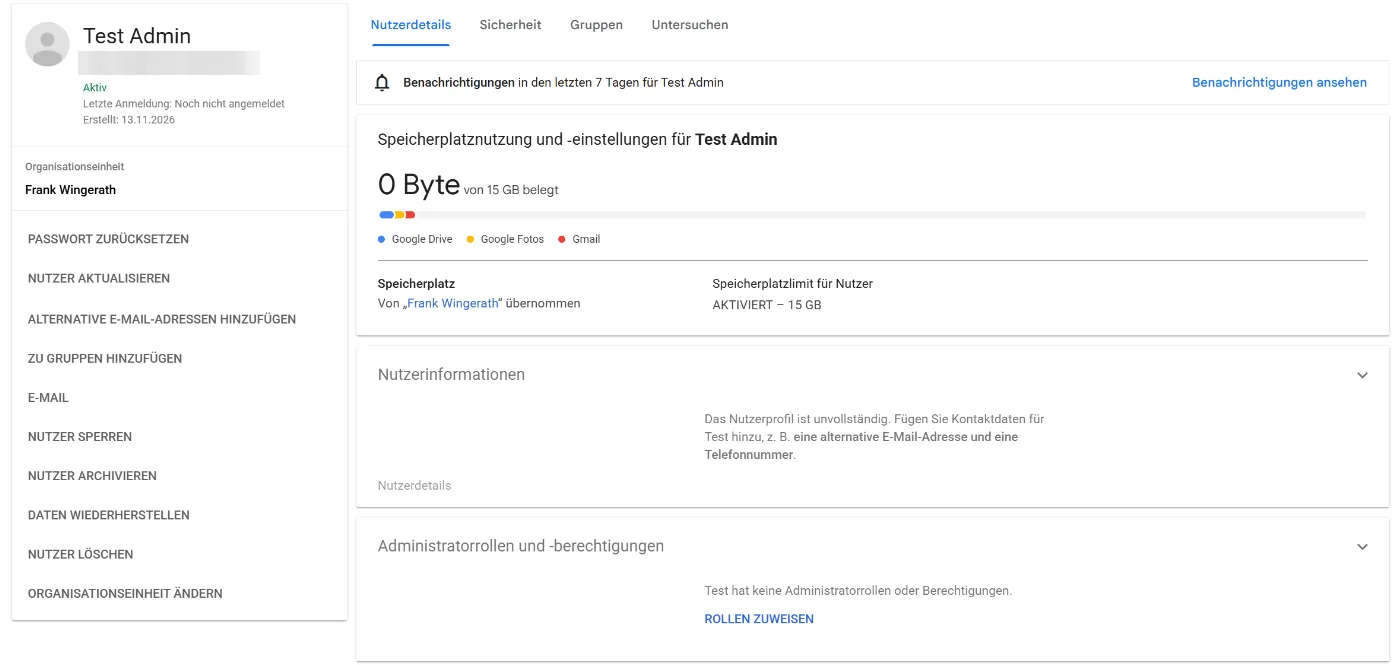
Jetzt legst du das Konto ganz normal an: Verzeichnis, Nutzer, Nutzer hinzufügen. Vor- und Nachname, die Adresse, ein selbst festgelegtes Passwort. Bei mir hieß das Testkonto schlicht „Test Admin“.
Das Entscheidende passiert hier nicht: Google hat mir keinen Lizenzkauf angeboten. Das neue Konto ist sofort aktiv, hat aber noch keine Administratorrollen.
6. Lizenzen kontrollieren
Scroll in den Nutzerdetails nach unten bis Lizenzen. Dort sollten genau zwei kostenlose Lizenzen stehen: Chrome Enterprise Core und Cloud Identity Free, geschätzte monatliche Gesamtrechnung 0,00 $.

Zur Sicherheit noch einmal unter Abrechnung und Abos nachsehen. Cloud Identity Free steht jetzt mit 50 verfügbaren Lizenzen in der Liste. Business Standard ist unverändert bei 1 zugewiesen und 0 verfügbar. Es ist also nichts Bezahltes dazugekommen.

7. Rolle Super Admin zuweisen
Zurück in den Nutzerdetails klappst du Administratorrollen und -berechtigungen auf und klickst auf Rollen zuweisen. Weise die Rolle Super Admin zu und speichere. Danach steht dort „Super Admin“ mit dem Umfang Alle Organisationseinheiten.

Brauchst du nicht die volle Macht, etwa für einen Dienstleister, der nur Nutzer anlegen soll, gibt es in derselben Liste eingeschränkte Rollen wie User Management Admin oder Help Desk Admin. Für einen Notfall-Admin ist Super Admin richtig.
8. Erste Anmeldung testen
Melde dich mit dem neuen Konto in einem Inkognito-Fenster an. So bleibst du in deinem normalen Browserfenster als du selbst angemeldet. Google zeigt zuerst eine Willkommensseite und dann den Hinweis zur Zwei-Faktor-Pflicht. Dank des Anmeldezeitraums greift sie bei mir erst eine Woche später.
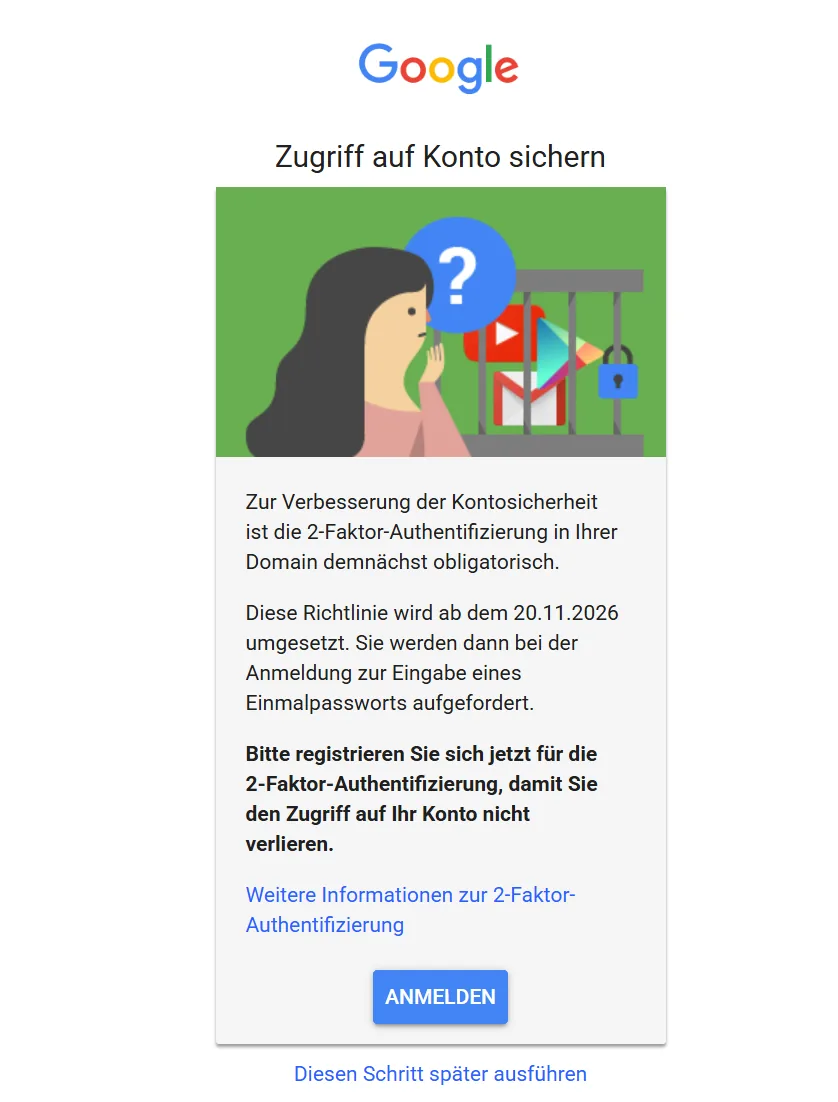
Warte nicht bis zum letzten Tag. Richte die Authenticator-App gleich bei der ersten Anmeldung ein. Danach öffnet sich die Admin-Konsole mit allen Bereichen. Google schlägt außerdem eine Telefonnummer zur Kontowiederherstellung vor. Für ein Admin-Konto ist das sinnvoll.

Zum Gegencheck habe ich Gmail aufgerufen. Ergebnis wie erwartet: keinen Zugriff.

Überrascht hat mich Google Drive. Das öffnet sich ganz normal, mit 15 GB eigenem Speicher.

Für ein Admin-Konto brauchst du das eigentlich nicht. Ob sich Drive für solche Konten über eine eigene Organisationseinheit abschalten lässt, habe ich noch nicht ausprobiert. Bis dahin gilt die einfache Regel: Das Admin-Konto ist nur zum Verwalten da, Dateien gehören woanders hin.
9. Nur zum Testen? Konto wieder löschen
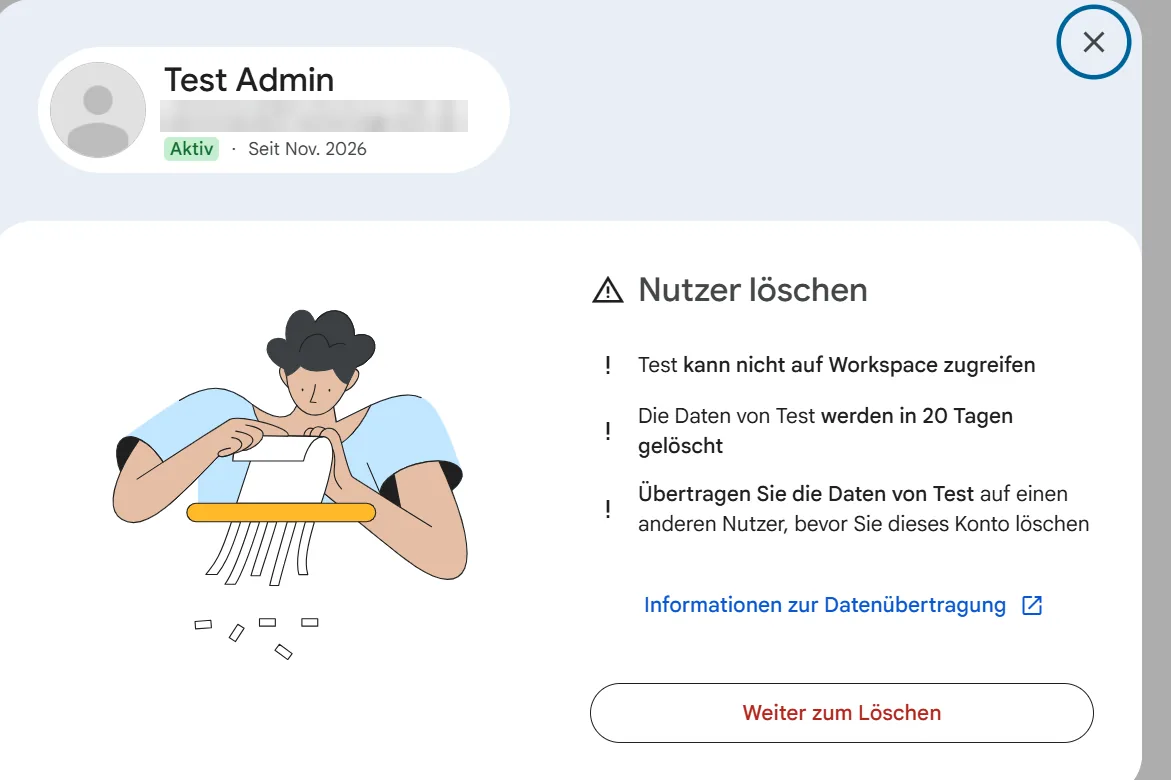
Wenn du das Ganze wie ich erst einmal ausprobieren willst, löschst du das Testkonto danach wieder. In der Nutzerliste wählst du es aus. Der Menüpunkt Nutzer deaktivieren führt zum Löschen. Google schlägt dann Sperren als sicherere Alternative vor. Für ein Testkonto ohne Daten nimmst du Nutzer löschen.

Vor dem endgültigen Löschen weist Google noch darauf hin, dass die Daten nach 20 Tagen entfernt werden. Danach steht das Konto auf „Wird gelöscht“. Vergiss nicht, auch den Eintrag in der Authenticator-App und im Passwortmanager zu entfernen.
Was du außerdem wissen solltest
Die Mail „Willkommen bei Cloud Identity“ kannst du ignorieren. Nach dem Hinzufügen schickt Google sie automatisch, mit dem Hinweis, die Domain zu bestätigen. Bei einem bestehenden Workspace ist die Domain längst bestätigt.
Ein Konto, eine Person. Das Admin-Konto gehört genau einer Person. Gibst du deinem IT-Dienstleister dein eigenes Passwort, verstößt das gegen die Richtlinien zur zulässigen Verwendung von Google Workspace. Die untersagen, mehreren Personen Zugriff auf ein einzelnes Nutzerkonto zu geben. Mit dem kostenlosen Konto brauchst du das auch nicht mehr.
Admin-Konten nur für Admin-Arbeit. Ein Konto ohne Gmail, das nur zum Verwalten da ist, landet gar nicht erst in Phishing-Mails. Das macht es sicherer als ein Alltagskonto mit Admin-Rechten.
Datenschutz beim Dienstleister. Wer Super-Admin ist, kommt an die Daten deiner Firma und deiner Mitarbeiter. Bekommt ein externer Dienstleister so einen Zugang, gehört ein Vertrag zur Auftragsverarbeitung dazu. Das ist keine Rechtsberatung. Im Zweifel fragst du deinen Datenschutzbeauftragten.
Kurz zusammengefasst
Ein zweiter Super-Admin in Google Workspace kostet nichts, wenn du es richtig anstellst: Cloud Identity Free hinzufügen, automatische Lizenzierung für den bezahlten Tarif ausschalten, Konto anlegen, Rolle Super Admin zuweisen. Ist die Zwei-Faktor-Anmeldung erzwungen, kommt noch der Anmeldezeitraum für neue Nutzer dazu. In meinem Test kam am Ende genau das heraus, was ich wollte: volle Admin-Konsole, kein Gmail, 0,00 € im Monat. Einzige Abweichung von den Anleitungen, die ich vorher gelesen hatte: Drive ist mit 15 GB nutzbar.
Du hast noch kein Google Workspace und willst es dir erst einmal ansehen? Über meinen Reseller-Link testest du 14 Tage kostenlos und bekommst zusätzlich einen Rabatt im ersten Jahr.
Google Workspace mit Rabatt sichern (Anzeige*)
Bei anderen IT-Themen rund um Domain, E-Mail oder digitale Ablage bin ich gern dein Ansprechpartner. Ob in Hannover vor Ort oder deutschlandweit per Video: persönlich, pragmatisch und ohne Fach-Gerede.
Häufig gestellte Fragen
Die Fragen, die bei mir rund um das kostenlose Admin-Konto aufgekommen sind, und was ich im Test dazu herausgefunden habe.