
Zusammenfassende Meldung in ELSTER abgeben: Schritt für Schritt am Beispiel AdSense
Du bekommst Geld von Google AdSense oder einem anderen EU-Unternehmen? Dann fällt die Zusammenfassende Meldung an. So gibst du sie in ELSTER ab, mit Screenshots.
Heute war bei mir die Zusammenfassende Meldung für das dritte Quartal dran. Der Anlass ist klein: Meine YouTube-Einnahmen über Google AdSense rechne ich mit Google Ireland ab, einem Unternehmen in einem anderen EU-Land. Damit muss ich dem Finanzamt einmal im Quartal melden, an wen in der EU ich wie viel geleistet habe.
Ich bin Frank Wingerath, digitaler Sparringspartner aus Hannover, und erledige meine Meldungen selbst. Das Formular ist kurz. Trotzdem suche ich jedes Mal wieder, wo es in ELSTER steckt und was in welches Feld gehört. Deshalb habe ich diesmal jeden Schritt mitgeschrieben und Screenshots gemacht. Meine persönlichen Daten habe ich darin unkenntlich gemacht.
Wichtig vorab: Ich bin kein Steuerberater. Das hier ist meine eigene Praxis als Unternehmer mit Regelbesteuerung, keine Steuerberatung. Ob und wie die Pflicht in deinem Fall greift, zum Beispiel als Kleinunternehmer, klärst du bitte mit deinem Steuerberater.
Lieber zuschauen als lesen? Im Video zeige ich dir dieselben acht Schritte in gut sechs Minuten, dazu die Faustregel, die Frist und die drei Fehler.
Was ist die Zusammenfassende Meldung überhaupt?
Erbringst du eine Leistung an ein Unternehmen in einem anderen EU-Land, stellst du in der Regel keine deutsche Umsatzsteuer in Rechnung. Die Steuer zahlt dein Kunde in seinem Land. Damit die Finanzämter das gegenseitig prüfen können, meldest du diese Umsätze gesammelt: wer der Kunde war (über seine USt-IdNr.), wie viel du berechnet hast und um welche Art von Leistung es ging.
Die Meldung heißt offiziell „Zusammenfassende Meldung“, kurz ZM. Sie läuft über ELSTER und geht von dort an das Bundeszentralamt für Steuern.
Typische Fälle bei Selbstständigen:
- Werbeeinnahmen über Google AdSense, zum Beispiel aus einem YouTube-Kanal oder Blog. Vertragspartner ist Google Ireland Limited.
- Provisionen aus Partnerprogrammen von Unternehmen mit Sitz in der EU.
- Dienstleistungen wie Webdesign, Beratung oder Programmierung für Firmenkunden in der EU.
Faustregel: Steht in deiner Umsatzsteuer-Voranmeldung etwas in Kennzahl 21, ist für denselben Zeitraum auch eine Zusammenfassende Meldung fällig. Das passiert nicht automatisch mit der Voranmeldung, es ist eine eigene Meldung.
Was du vorher bereitlegst
- Deine Rechnungen an EU-Kunden aus dem Quartal. Bei mir ist das die AdSense-Rechnung an Google Ireland für meine YouTube-Einnahmen. In dieser Anleitung rechne ich mit einem Beispielbetrag von 287,40 € netto.
- Die USt-IdNr. jedes Kunden, mit Länderkennzeichen. Für Google Ireland ist das IE6388047V.
- Deine eigene USt-IdNr. Sie beginnt mit DE und steht in deinem Bescheid vom Bundeszentralamt für Steuern.
- Den Zugang zu Mein ELSTER, also deine Zertifikatsdatei samt Passwort oder die ELSTER-App.
Schritt für Schritt in Mein ELSTER
1. Formular aufrufen
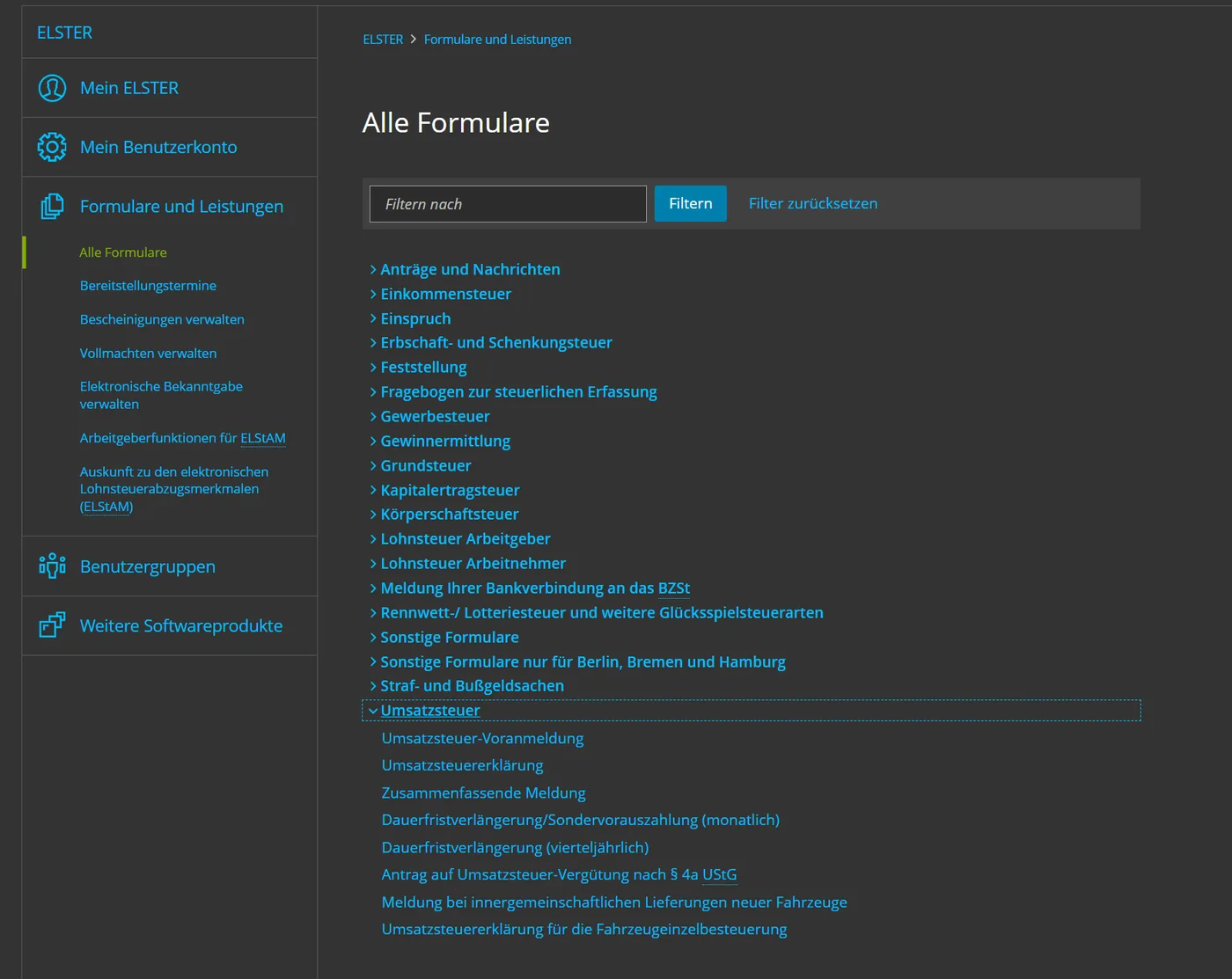
Melde dich bei Mein ELSTER an und klicke links auf Formulare und Leistungen, dann auf Alle Formulare. Du siehst eine lange Liste mit Steuerarten. Ganz unten steht Umsatzsteuer.

Klappe Umsatzsteuer auf und wähle Zusammenfassende Meldung. Direkt darüber liegt die Umsatzsteuer-Voranmeldung, das hilft beim Wiederfinden.
2. Datenschutzhinweis bestätigen
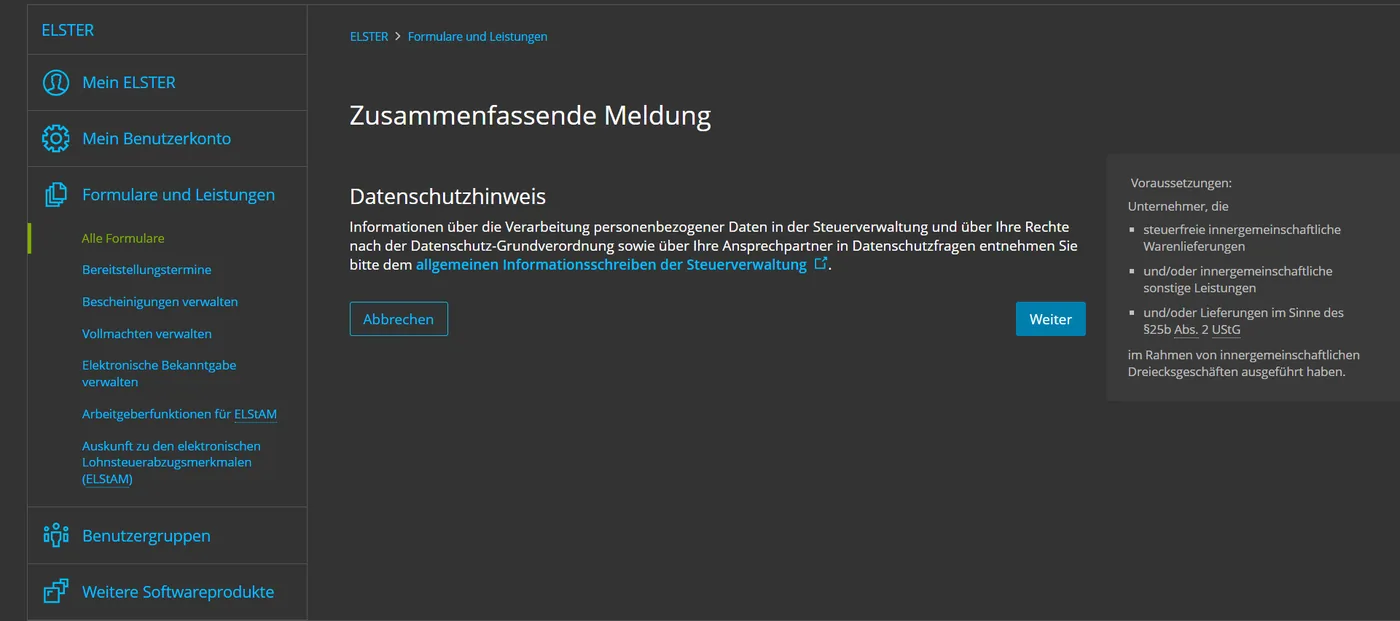
ELSTER zeigt zuerst einen Datenschutzhinweis. Rechts daneben steht, für wen das Formular gedacht ist, unter anderem für Unternehmer mit innergemeinschaftlichen sonstigen Leistungen. Klicke auf Weiter.
3. Daten aus der letzten Meldung übernehmen
Hast du schon einmal eine Zusammenfassende Meldung abgegeben, bietet ELSTER an, die Angaben daraus zu übernehmen. Das spart Tipparbeit: Deine Firmendaten und die Kunden sind dann schon eingetragen. Ich nehme immer die letzte Meldung und klicke auf Übernehmen. Beim ersten Mal wählst du Ohne Datenübernahme fortfahren.

4. Meldezeitraum wählen
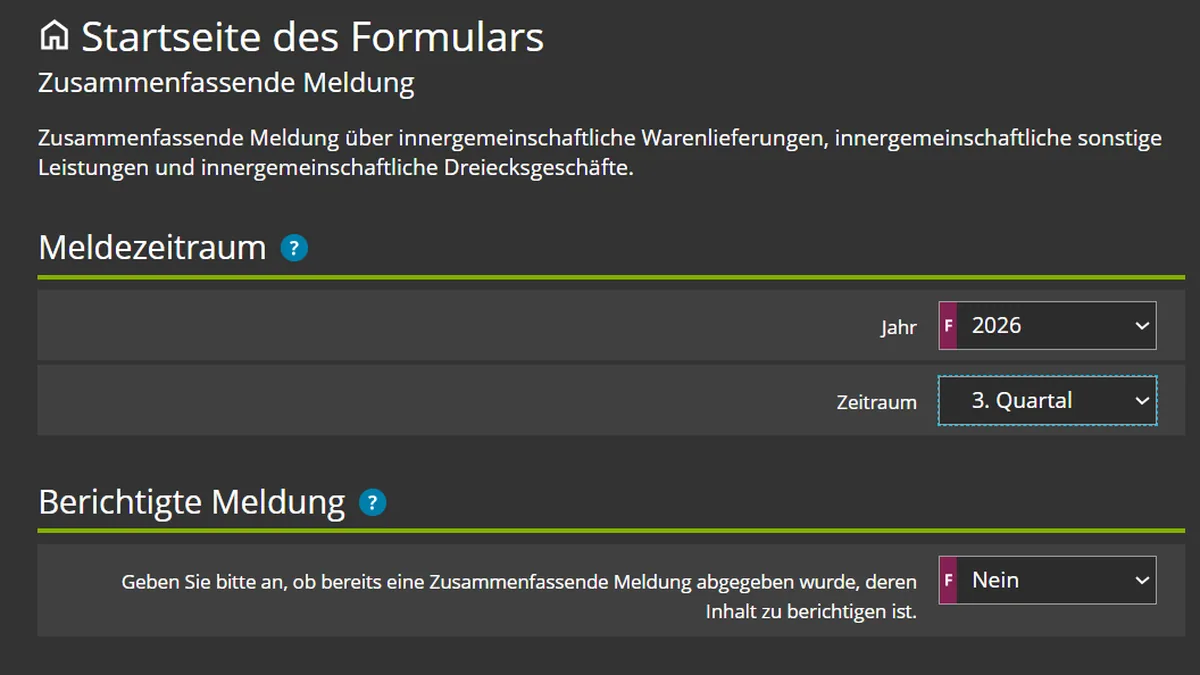
Auf der Startseite des Formulars wählst du Jahr und Zeitraum, bei mir 2026 und das 3. Quartal. Unter Berichtigte Meldung bleibt Nein stehen, solange du nicht eine schon abgegebene Meldung korrigierst.
Die beiden Kästchen zur Anzeige nach § 18a Absatz 1 UStG lässt du leer. Sie sind nur für den Wechsel auf eine monatliche Meldung gedacht. Klicke auf Nächste Seite.

Kleiner Hinweis: Das kleine F vor einem Feld bedeutet, dass der Wert aus einer früheren Abgabe stammt. Prüf diese Felder trotzdem kurz.
5. Angaben zum Unternehmen prüfen
Hier stehen deine eigene USt-IdNr. ohne das „DE“ davor, dein Name oder Firmenname, die Adresse und eine Telefonnummer. Nach der Datenübernahme ist alles schon ausgefüllt. Ich prüfe nur, ob Adresse und Telefonnummer noch stimmen, und klicke auf Nächste Seite.

6. Meldezeile eintragen
Das ist der eigentliche Inhalt der Meldung. Je Kunde gibt es eine Zeile mit drei Feldern:
- USt-IdNr. des Kunden mit Länderkennzeichen, für Google Ireland also IE6388047V.
- Summe der Leistungen an diesen Kunden im Quartal, in vollen Euro ohne Cent. Aus den 287,40 € im Beispiel werden 287.
- Art der Leistung: für AdSense, Provisionen und Dienstleistungen „Sonstige Leistung“.
Hast du mehrere EU-Kunden, legst du über Weitere Daten hinzufügen je Kunde eine Zeile an. Darunter zeigt ELSTER die Kontrollsumme aller Zeilen. Sie sollte zu Kennzahl 21 deiner Umsatzsteuer-Voranmeldung für dasselbe Quartal passen. Dann klickst du auf Alles prüfen.

Für viele Kunden gibt es oben einen Import von Daten im CSV-Format. Bei einer Handvoll Zeilen bist du von Hand schneller.
7. Prüfen lassen
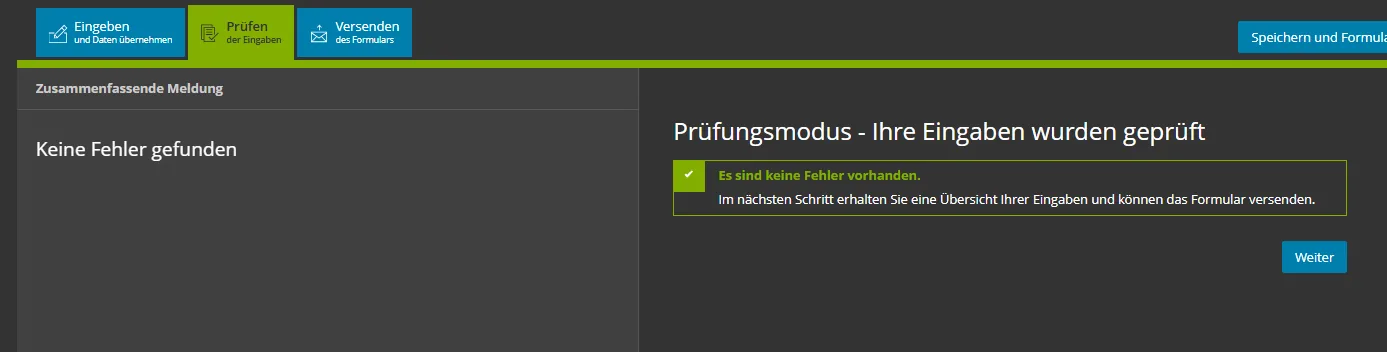
ELSTER prüft jetzt alle Eingaben. Im besten Fall steht da „Es sind keine Fehler vorhanden“. Findet ELSTER etwas, springst du über die Fehlerliste direkt zum betroffenen Feld. Mit Weiter geht es zur Übersicht.
8. Übersicht kontrollieren und absenden
Zum Schluss zeigt ELSTER alles noch einmal auf einer Seite: Meldezeitraum, deine Angaben und die Meldezeilen. Lies hier vor allem den Zeitraum und die Summe noch einmal nach. Passt alles, klickst du unten auf Absenden.
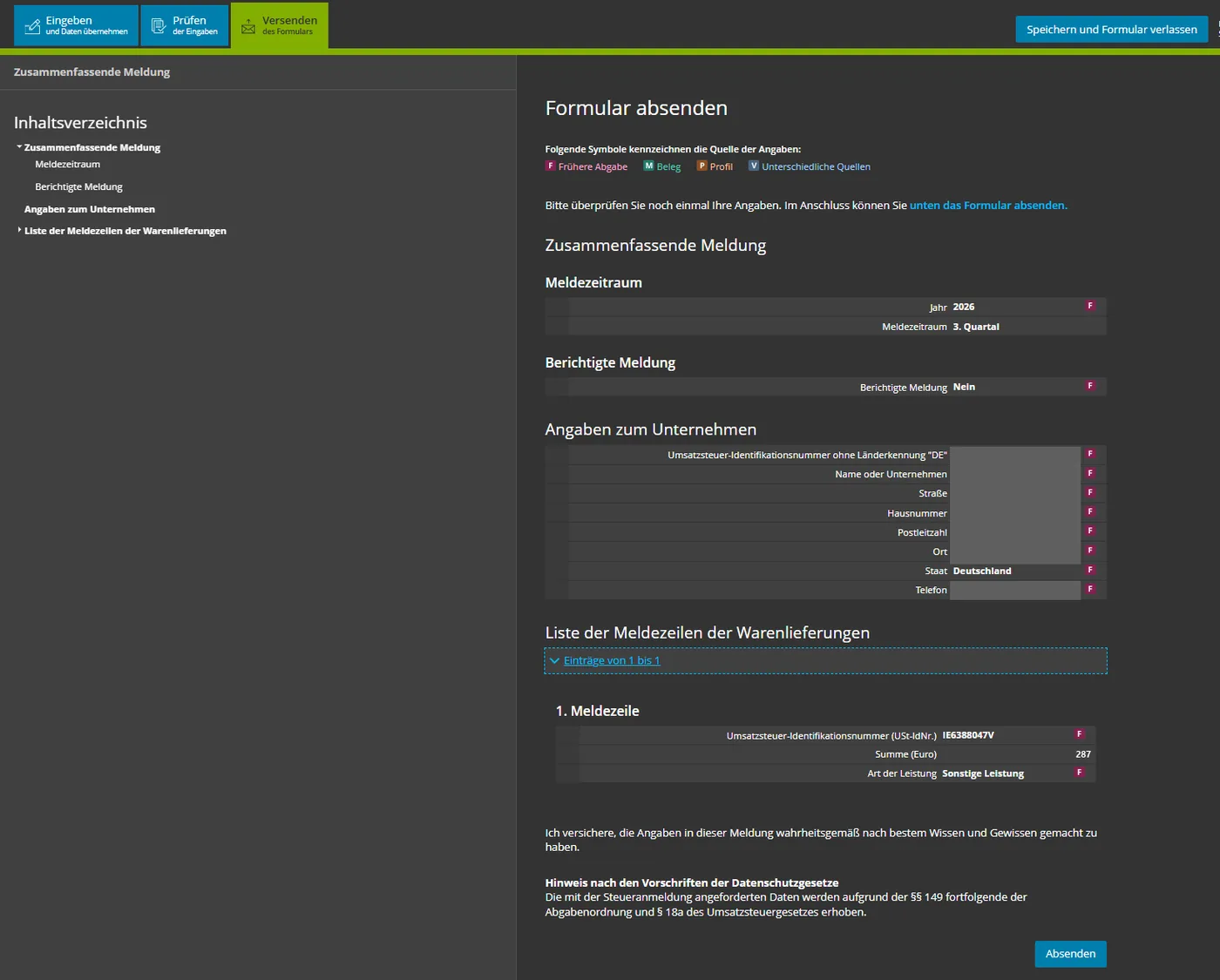
Nach dem Absenden erzeugt ELSTER ein Übermittlungsprotokoll. Speicher es dir als PDF und leg es zu deinen Buchhaltungsunterlagen für das Quartal. So kannst du später jederzeit belegen, dass und wann du gemeldet hast.
Die drei Fehler, die ich mir abgewöhnt habe
Zusammenfassende Meldung vergessen. Die Umsatzsteuer-Voranmeldung erinnert dich nicht daran. Ich habe mir deshalb eine feste Regel gemacht: Steht etwas in Kennzahl 21, kommt direkt danach die Zusammenfassende Meldung dran.
Auf die Dauerfristverlängerung verlassen. Die gilt nur für die Voranmeldung. Für die Zusammenfassende Meldung bleibt es beim 25. des Folgemonats nach Quartalsende.
Den Zahlungseingang statt der Leistung melden. Versteuerst du nach vereinnahmten Entgelten, rechnest du in der Voranmeldung meist mit dem Zahlungsdatum. Für die Zusammenfassende Meldung zählt dagegen der Zeitraum, in dem du die Leistung erbracht hast. Bei AdSense fällt das selten auseinander, bei Provisionen, die erst Wochen später abgerechnet werden, schon eher. Im Zweifel fragst du hier deinen Steuerberater.
Kurz zusammengefasst
Mit Datenübernahme ist die Zusammenfassende Meldung schnell erledigt. Bei mir lagen zwischen dem ersten und dem letzten Screenshot knapp sechs Minuten: Formular aufrufen, Quartal wählen, eine Zeile je EU-Kunde, prüfen, absenden. Aufwendig ist eigentlich nur, die richtigen Rechnungen und USt-IdNrn. beisammenzuhaben. Wenn deine Buchhaltung digital sauber organisiert ist, liegen sie mit ein paar Klicks vor dir.
Du willst deine Belege, Rechnungen und Abläufe so aufstellen, dass solche Meldungen nicht jedes Quartal zur Suchaktion werden? Das schauen wir uns gerne gemeinsam an, in Hannover vor Ort oder deutschlandweit per Video.
Zur Digitalisierungs-Beratung Frag mich einfach
Hinweis: Dieser Artikel beschreibt meinen eigenen Ablauf in ELSTER und ist keine Steuerberatung. Ich bin kein Steuerberater. Ob du eine Zusammenfassende Meldung abgeben musst und was hineingehört, hängt von deinem Einzelfall ab. Für verbindliche Auskünfte wende dich bitte an einen Steuerberater oder an dein Finanzamt.
Häufig gestellte Fragen
Die Fragen, die ich mir selbst gestellt habe, als die Zusammenfassende Meldung zum ersten Mal fällig war.