
Eigene Apps und Lieblingsprogramme mit einem Klick: So baust du dir mit KI ein Startfenster
Selbst gebaute Apps und häufig genutzte Programme hinter einem Klick: So baust du dir mit Claude Code oder Codex ein Startfenster. Mit fertigem Prompt.
Auf dem Desktop liegen Verknüpfungen zu allem, was du ständig brauchst: das Mailprogramm, die Notizen, der Cloud-Ordner, die Buchhaltung. Und wer sich mit KI eigene kleine Werkzeuge baut, bekommt für jede App noch eine Startdatei dazu, CRM starten.bat hier, dev-start.cmd da. Der Desktop füllt sich, die Taskleiste auch, und irgendwann suchst du mehr, als du startest.
Bei mir ist das vorbei. Ich habe in der Taskleiste ein einziges Symbol. Ein Klick darauf öffnet ein Startfenster, sauber nach Bereichen sortiert. Darin steckt beides: meine selbst entwickelten Apps und die Programme, die ich jeden Tag nutze. Ob eigenes CRM oder Mailprogramm, Trading Journal oder Steuersoftware, alles startet von derselben Stelle aus.
Gebaut hat das Startfenster die KI, an einem Abend. Ich bin Frank Wingerath, digitaler Sparringspartner aus Hannover, und baue mir solche kleinen Werkzeuge selbst. In diesem Artikel zeige ich dir, wie es funktioniert und wie du dir dein eigenes baust, mit Claude Code, Codex oder einem ähnlichen Werkzeug. Den fertigen Prompt bekommst du am Ende zum Kopieren.
Lieber zuschauen als lesen? Im Video zeige ich dir das Startfenster in knapp sieben Minuten, dazu die sechs Schritte zum eigenen Fenster und die drei Stolperfallen.
Das Problem: Programme hier, Startdateien da
Die meisten von uns haben eine Handvoll Programme, die sie täglich öffnen: Mail, Notizen, Cloud-Ordner, Banking, Buchhaltung. Ein Teil davon liegt in der Taskleiste, ein Teil auf dem Desktop, der Rest irgendwo im Startmenü.
Wer mit KI eigene Werkzeuge baut, hat noch eine zweite Sorte. Selbst gebaute Apps sind selten richtige Programme mit Installer und Eintrag im Startmenü. Meist ist es ein Ordner mit ein paar Dateien und einer kleinen Startdatei, die einen lokalen Server hochfährt oder ein Fenster öffnet. Das ist völlig in Ordnung. Nur landet jede dieser Startdateien als Verknüpfung auf dem Desktop, mit Standardsymbol und Namen wie „Start App.cmd“.
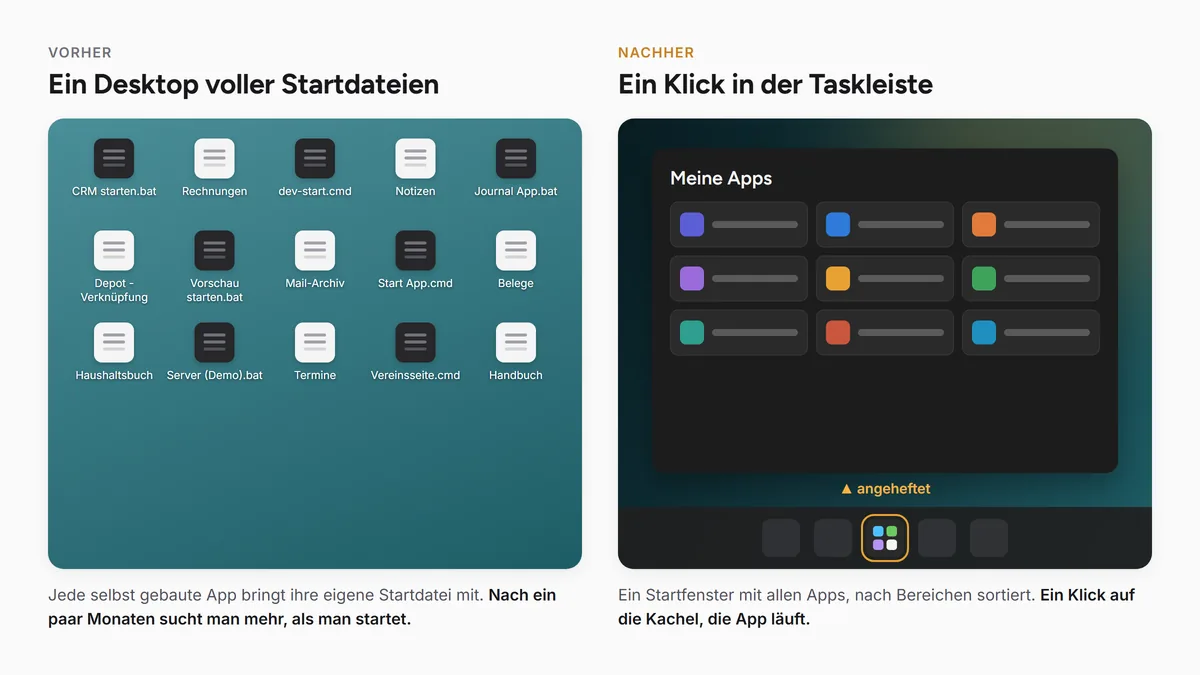
Beide Sorten zusammen, und die Taskleiste ist voll, der Desktop unübersichtlich. Was fehlt, ist ein Ort, an dem alles zusammenkommt, egal ob gekauftes Programm oder selbst gebaute App.
Die Lösung: ein Startfenster mit Kacheln
Mein Startfenster heißt schlicht „Meine Apps“. Es ist an die Taskleiste angeheftet. Ein Klick, und es öffnet sich ein dunkles Fenster im Stil von Windows 11:

Was das Fenster kann:
- Kacheln nach Gruppen: Büro, Wissen und Ablage, Finanzen, Entwicklung. Die Gruppen legst du selbst fest.
- Echte Symbole: Bei Programmen holt sich das Fenster das Originalsymbol. Für Startdateien ohne brauchbares Symbol gestaltet die KI eigene, als farbige Kachel mit einem passenden Zeichen.
- Ein Klick genügt: Die App startet, das Fenster schließt sich von selbst. Mit Esc schließt du es, ohne etwas zu starten.
- Fehler werden sichtbar: Ist eine App nicht mehr da, wo sie sein sollte, wird die Kachel blass und zeigt „Datei nicht gefunden“. Keine kryptische Fehlermeldung.
- Alles gemischt: Selbst gebaute Apps, normale Programme und Apps aus dem Microsoft Store stehen nebeneinander.
Bei mir sind es inzwischen 18 Einträge in vier Gruppen. Sieben davon sind selbst gebaute Apps, etwa mein eigenes CRM, das Trading Journal und die lokalen Vorschauen meiner Websites. Die anderen elf sind Programme, die ich häufig nutze, von Obsidian über das Mail-Archiv bis zur Steuersoftware.
So ist das Startfenster aufgebaut
Hinter dem Fenster steckt erstaunlich wenig. Es braucht keine Installation und keine zusätzliche Software, alles läuft mit Bordmitteln von Windows.
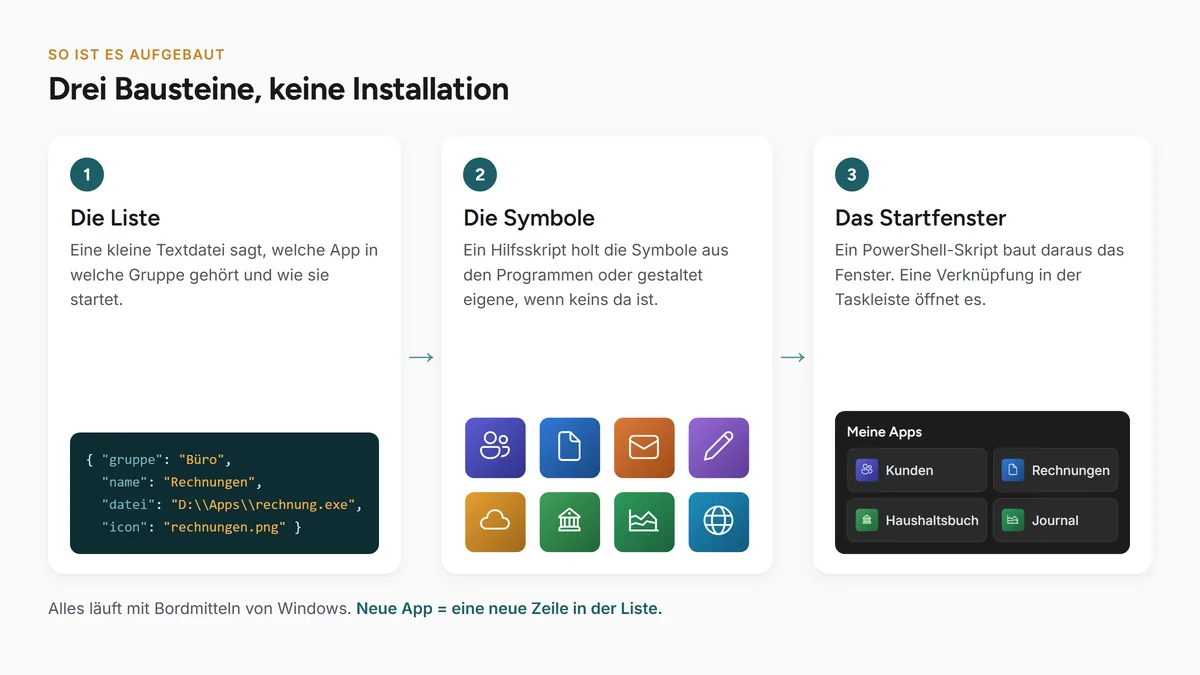
- Die Liste. Eine kleine Textdatei namens
apps.json. Pro App steht dort eine Gruppe, ein Name, eine kurze Beschreibung, das Symbol und wie die App gestartet wird. - Die Symbole. Ein Hilfsskript zieht die Symbole in hoher Auflösung aus den Programmen und legt sie als Bilder in einen Ordner. Fehlt ein Symbol, gestaltet es eins.
- Das Startfenster. Ein PowerShell-Skript liest die Liste und baut daraus das Fenster. Eine Verknüpfung startet das Skript, ohne dass ein schwarzes Konsolenfenster aufblitzt.
Kurz: Eine neue App ist eine neue Zeile in der Liste. Den Rest erledigt das Skript.
So baust du dir dein eigenes Startfenster
Du brauchst ein KI-Werkzeug, das auf deinem Rechner Dateien anlegen und Befehle ausführen darf. Ein normaler KI-Chat im Browser reicht dafür nicht, denn der kommt nicht an deine Programme heran. Geeignet sind zum Beispiel:
- Claude Code von Anthropic, als Desktop-App oder im Terminal. Damit habe ich mein Startfenster gebaut.
- Codex von OpenAI, ebenfalls als App oder im Terminal.
- Andere Werkzeuge, die lokal arbeiten können, funktionieren nach demselben Prinzip.
Schritt für Schritt
- Ordner anlegen. Zum Beispiel
C:\Tools\Meine Apps. Dort soll alles landen, was zum Startfenster gehört. - Das KI-Werkzeug in diesem Ordner starten und den Prompt unten einfügen.
- Die Liste abstimmen. Die KI liest deine Desktop-Verknüpfungen aus und schlägt dir Gruppen vor. Hier entscheidest du, was rein soll und was nicht.
- Testen. Doppelklick auf die neue Verknüpfung „Meine Apps“ und ein, zwei Apps darüber starten.
- An die Taskleiste anheften. Rechtsklick auf die Verknüpfung, dann „An Taskleiste anheften“. Die alten Verknüpfungen auf dem Desktop kannst du danach löschen.
- Erweitern, wann immer du willst. „Nimm noch das Banking-Programm unter Finanzen mit rein“ genügt. Die KI ergänzt die Liste und das Symbol.
Der Prompt zum Kopieren
Füge diesen Prompt in Claude Code oder Codex ein. Passe gern die Gruppen oder die Optik an, die KI setzt deine Wünsche um.
Bau mir unter Windows ein kleines Startfenster für meine Programme
und selbst gebauten Apps.

Ziel: Ich habe nur noch eine Verknüpfung, angeheftet an die
Taskleiste. Sie öffnet ein Fenster mit Kacheln, nach Gruppen
sortiert. Ein Klick auf eine Kachel startet die App, danach
schließt sich das Fenster.

Technik:
- Ein PowerShell-Skript mit WPF-Fenster. Keine Installation,
  keine zusätzlichen Pakete.
- Die Apps stehen in einer Datei apps.json im selben Ordner.
  Felder: gruppe, name, beschreibung, icon, datei, argumente, ordner.
- Store-Apps startest du über explorer.exe mit
  shell:AppsFolder\<AppID>. Die AppID findest du mit Get-StartApps.
- Speichere die Skripte als UTF-8 mit BOM, damit Umlaute in
  Windows PowerShell 5.1 richtig angezeigt werden.

Optik:
- Dunkles Design passend zu Windows 11, auch die Titelleiste.
- Kacheln mit Symbol, Name und kurzer Beschreibung, abgerundete
  Ecken, beim Überfahren mit der Maus leicht hervorgehoben.
- Jede Gruppe bekommt eine eigene Farbe für die Überschrift.
- Fehlt eine App, wird die Kachel blass und zeigt
  "Datei nicht gefunden" statt einer Fehlermeldung.
- Esc schließt das Fenster. Es wird nie höher als der Bildschirm.

Symbole:
- Schreib ein zweites Skript icons-erzeugen.ps1. Es holt die
  Symbole in hoher Auflösung aus den Programmen und speichert sie
  als PNG im Ordner icons.
- Hat eine App kein brauchbares Symbol, zum Beispiel eine
  .bat-Datei, gestalte eins: farbige Kachel mit Farbverlauf und
  einem passenden Zeichen aus der Schrift Segoe Fluent Icons.

Zum Schluss:
- Lege auf dem Desktop eine Verknüpfung "Meine Apps" an, die das
  Skript ohne sichtbares Konsolenfenster startet, mit eigenem Symbol.
- Frag mich zuerst, welche Apps rein sollen. Lies dafür meine
  Desktop-Verknüpfungen aus und schlag mir Gruppen vor.
- Prüf vor dem Eintragen, ob jede Datei existiert und ob zwei
  meiner Apps denselben lokalen Port benutzen.
Drei Stolperfallen, die du kennen solltest
Zwei Apps, ein Port. Viele selbst gebaute Apps starten im Hintergrund einen kleinen lokalen Server, zum Beispiel unter 127.0.0.1:8765. Wenn zwei Apps denselben Port nutzen, öffnet die zweite plötzlich die Seite der ersten oder meldet „Not found“. Genau das ist mir beim Aufräumen passiert. Die Lösung ist einfach: Jede App bekommt ihren eigenen Port. Deshalb steht die Portprüfung auch im Prompt.
Umlaute. Windows PowerShell liest Skripte ohne passende Kennzeichnung im alten Zeichensatz. Dann steht in der Gruppe plötzlich „Büro“ statt „Büro“. Der Hinweis auf „UTF-8 mit BOM“ im Prompt verhindert das.
Store-Apps. Apps aus dem Microsoft Store haben keinen normalen Programmpfad, den man einfach starten könnte. Sie laufen über ihre Windows-Kennung. Auch das steht im Prompt, damit die KI nicht lange herumprobiert.
Faustregel: Wenn etwas nicht startet, beschreib der KI einfach, was du siehst, am besten mit einem Screenshot. Meist ist die Ursache schnell gefunden.
Für wen lohnt sich das?
Ein eigenes Startfenster lohnt sich, wenn du:
- deine täglichen Programme nach Bereichen sortiert vor dir haben möchtest
- einen aufgeräumten Desktop willst, ohne auf schnellen Zugriff zu verzichten
- mehrere selbst gebaute Apps oder Werkzeuge hast, die über Startdateien laufen
- mit KI ohnehin eigene kleine Lösungen baust und einen Ort brauchst, an dem alles zusammenkommt
Eigene Apps brauchst du dafür nicht. Das Startfenster funktioniert genauso gut nur mit gekauften Programmen. Wer allerdings nur drei, vier Programme nutzt, braucht es nicht. Da reicht die Taskleiste völlig aus.
Mein Fazit
Das Startfenster ist kein großes Projekt, aber es macht den Alltag spürbar angenehmer. Ein Klick in der Taskleiste, und alles ist da: die eigenen Apps genauso wie die Programme, die ich jeden Tag nutze. Und es zeigt gut, was mit KI heute geht: Du beschreibst ein Problem in normaler Sprache und bekommst ein Werkzeug, das genau zu dir passt. Ohne Installation, ohne Lizenzkosten für das Fenster selbst und ohne Programmierkenntnisse.
Lesetipps aus meinem Blog
- Eigenes CRM mit Zeiterfassung: warum ich mir mein Werkzeug selbst gebaut habe
- Depot-Cockpit für Interactive Brokers mit KI bauen: ein eigenes Dashboard ohne Programmierkenntnisse
- Claude Code baut sich jetzt selbst um: was in Claude Code neu ist
Du willst dir eigene Werkzeuge bauen lassen?
Du hast eine Idee für ein eigenes Werkzeug, kommst aber beim Bauen nicht weiter? Oder du willst gleich eine fertige Lösung, vom eigenen KI-Werkzeug bis zur Web-App für deinen Betrieb? Dann lass uns reden, in Hannover vor Ort oder deutschlandweit per Video. Persönlich, pragmatisch und ohne Fach-Gerede.
Unverbindlich anfragen Online-Termin buchen
Häufig gestellte Fragen
Die häufigsten Fragen zum eigenen App-Startfenster, kurz beantwortet.